
LINE OA 圖文選單模組串接教學:取得 Channel Secret 與 Access Token(2026)
想在 LINE 官方帳號(LINE OA)上架多頁圖文選單(Rich Menu),第一步就是完成「圖文選單模組」與 LINE OA 的串接。串接需要兩把鑰匙:Channel Secret 與 Channel Access Token,分別到 LINE Biz-Solutions 與 LINE Developers 取得。本文帶你一步步完成設定,跟著以下三個段落操作,約 5 分鐘就能搞定。
一、登入圖文選單模組進行 LINE OA 串接
先登入圖文選單模組,並開啟綁定 LINE OA 的設定視窗,後續會在這裡填入 Channel Secret 與 Channel Access Token。
Step 1. 使用 LINE 帳號登入圖文選單模組
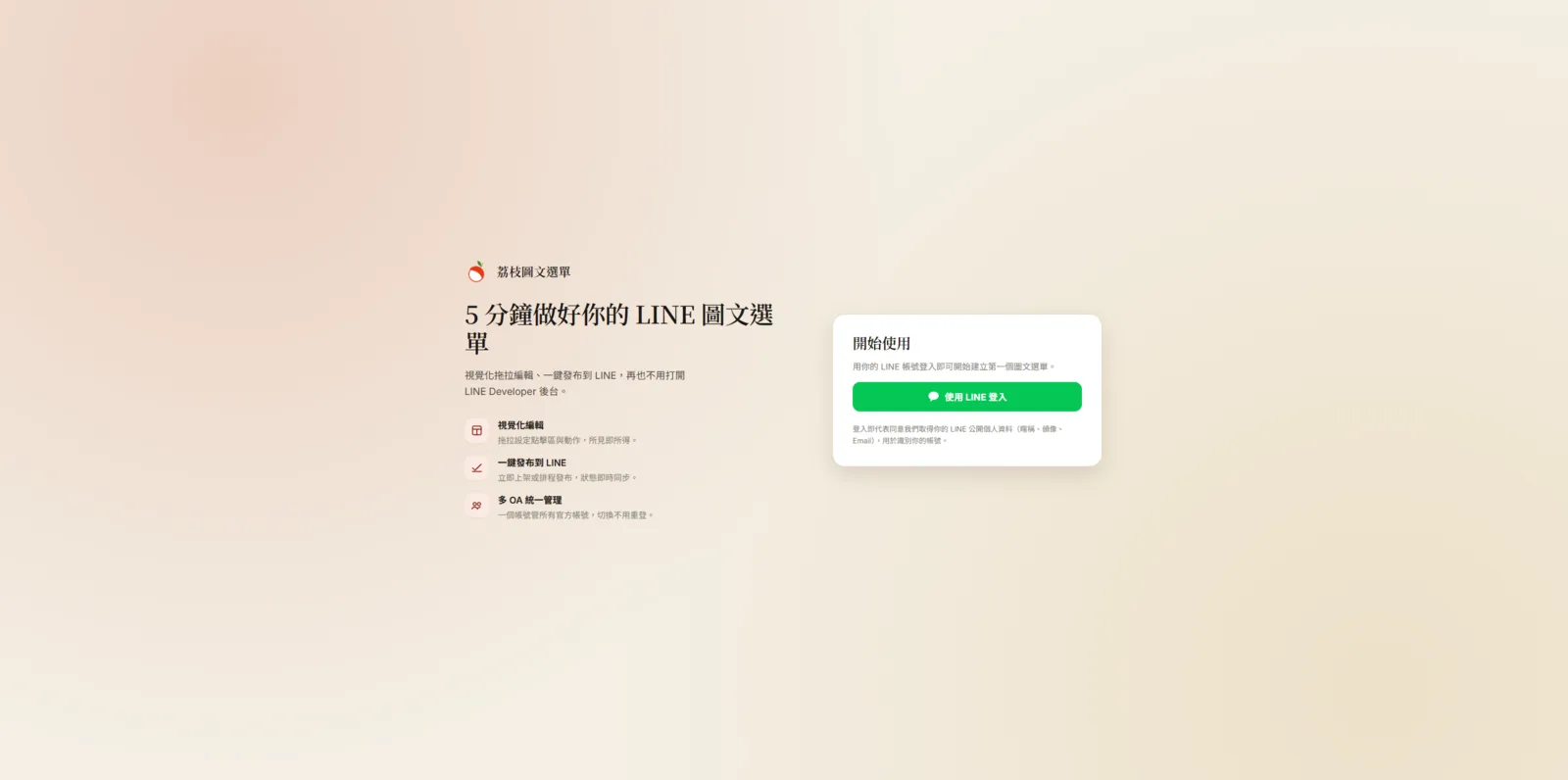
前往多頁圖文選單模組,使用你的 LINE 帳號登入。
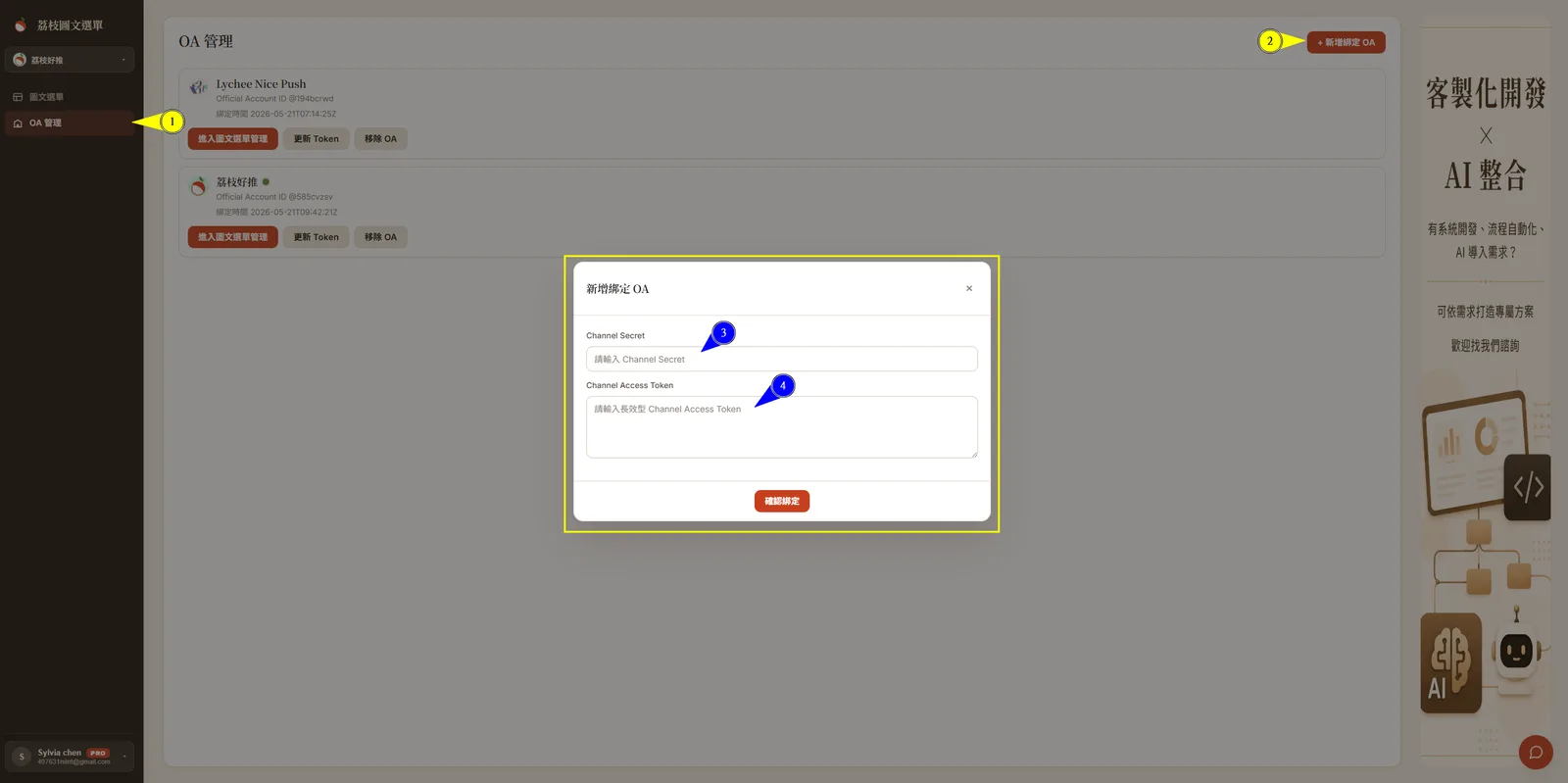
Step 2. 進入 OA 管理,開啟綁定 OA 視窗
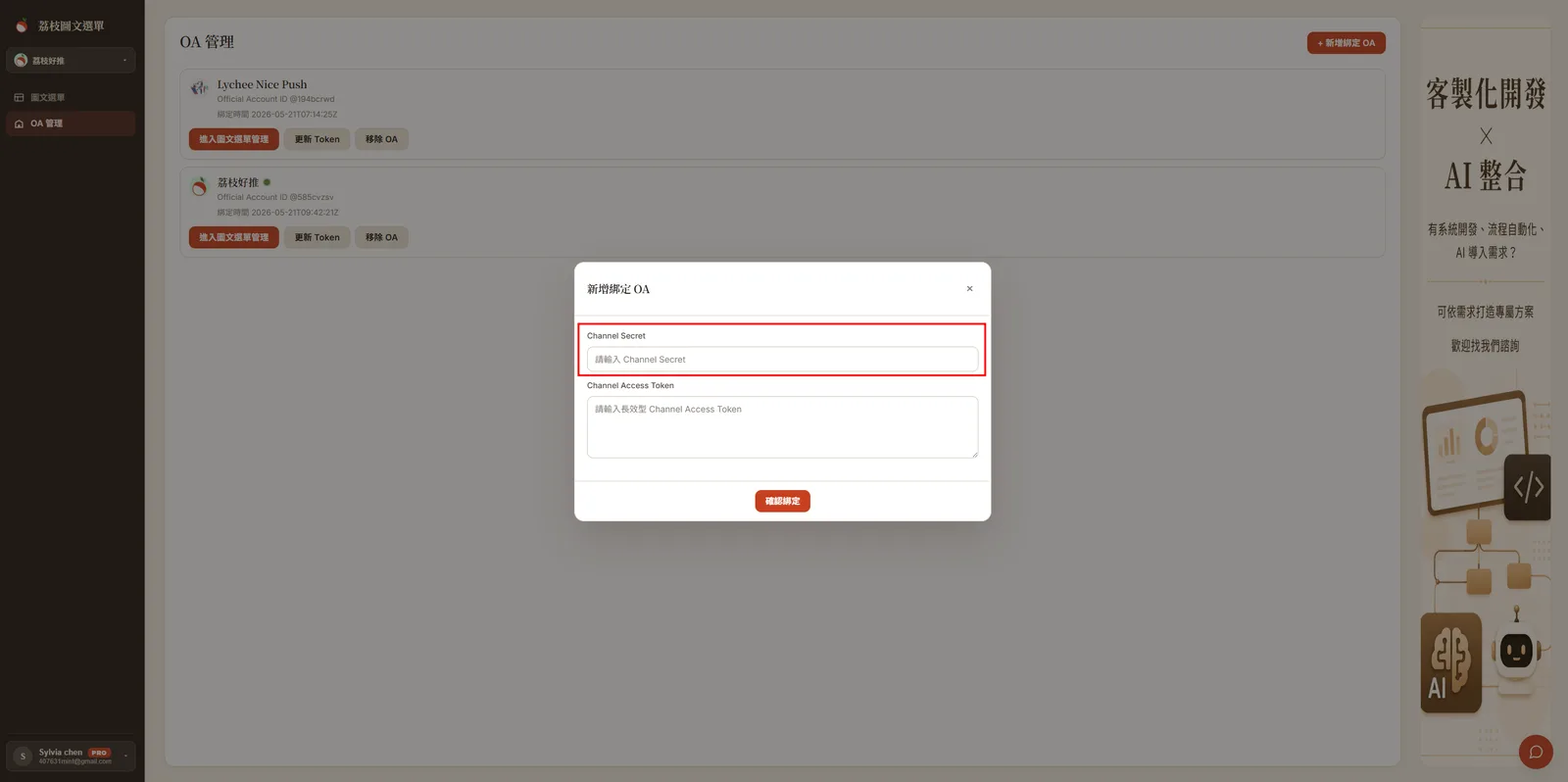
登入後進入「OA 管理」,開啟綁定 OA 視窗。視窗中會看到 Channel Secret 與 Channel Access Token 兩個欄位,請參考下方步驟分別取得後填入。
二、如何取得 Channel Secret
Channel Secret 要到 LINE Biz-Solutions(LINE 官方帳號後台)的 Messaging API 設定頁取得。
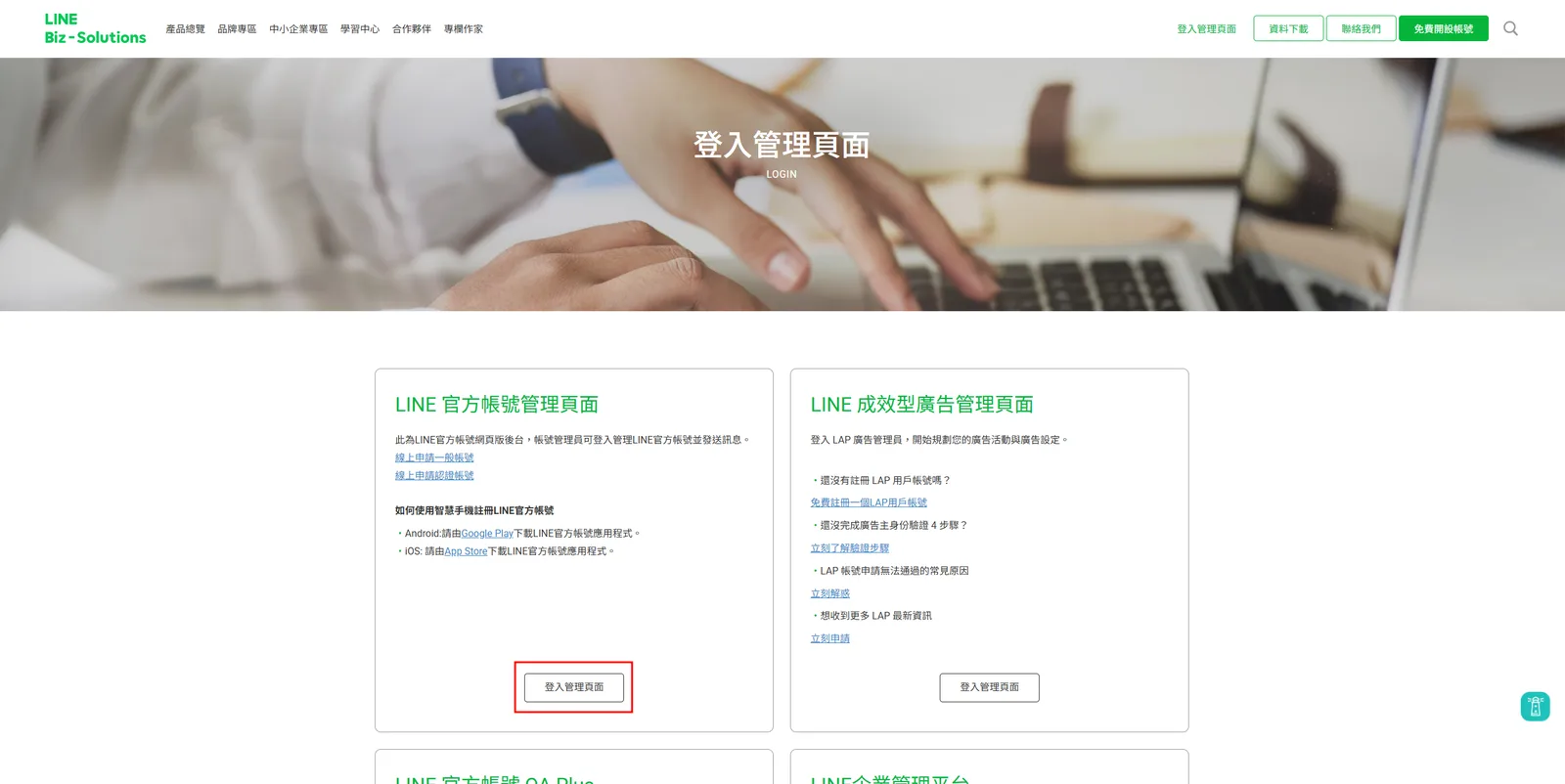
Step 1. 前往 LINE Biz-Solutions 並登入管理頁面
開啟 LINE Biz-Solutions 官網,點選「登入管理頁面」按鈕。
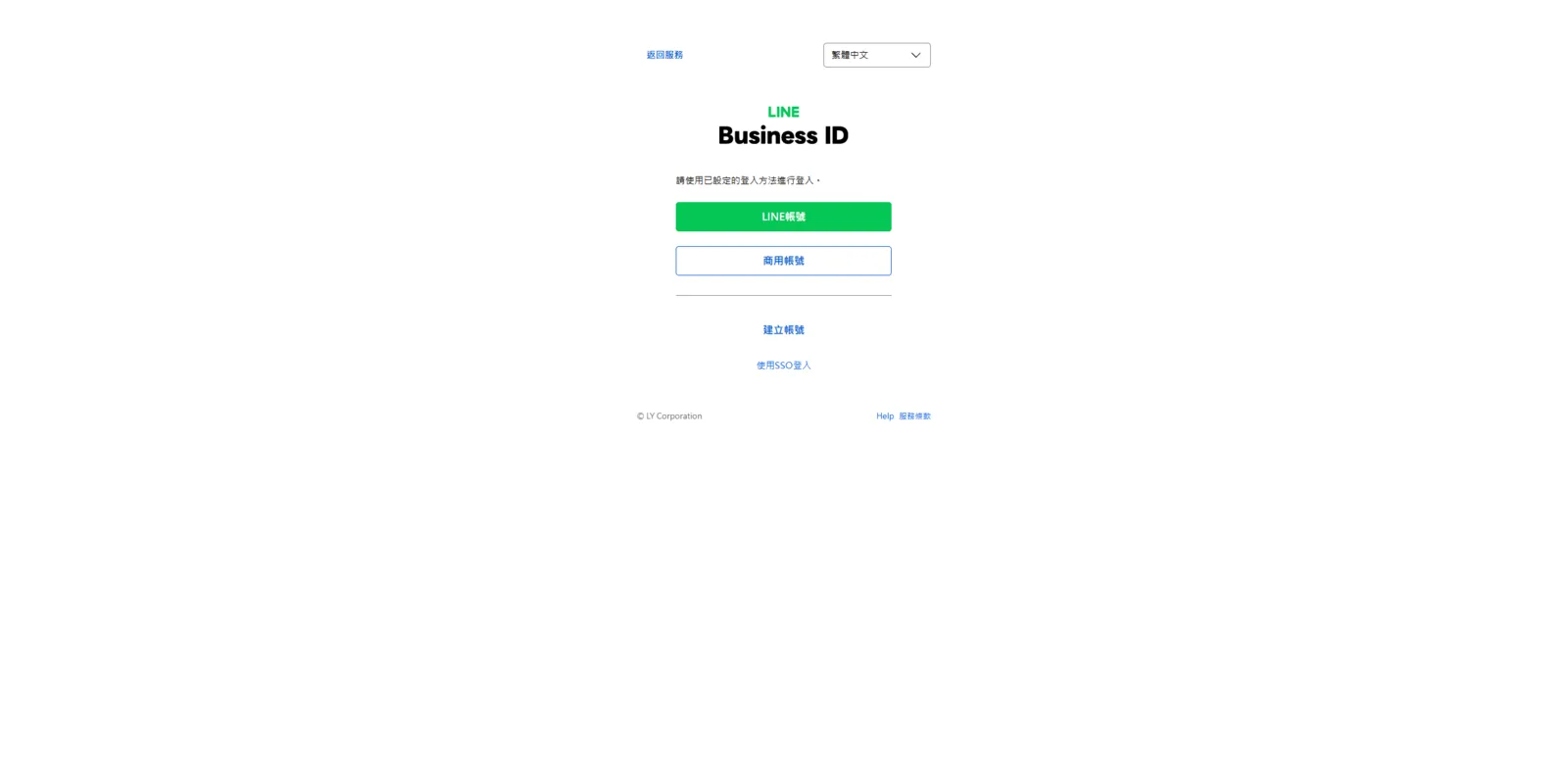
Step 2. 登入個人 LINE 帳號
使用個人 LINE 帳號登入。請注意,此帳號必須具備欲串接 LINE OA 的權限(例如管理者、操作人員),否則會看不到該 OA。
Step 3. 選擇欲串接的 LINE OA
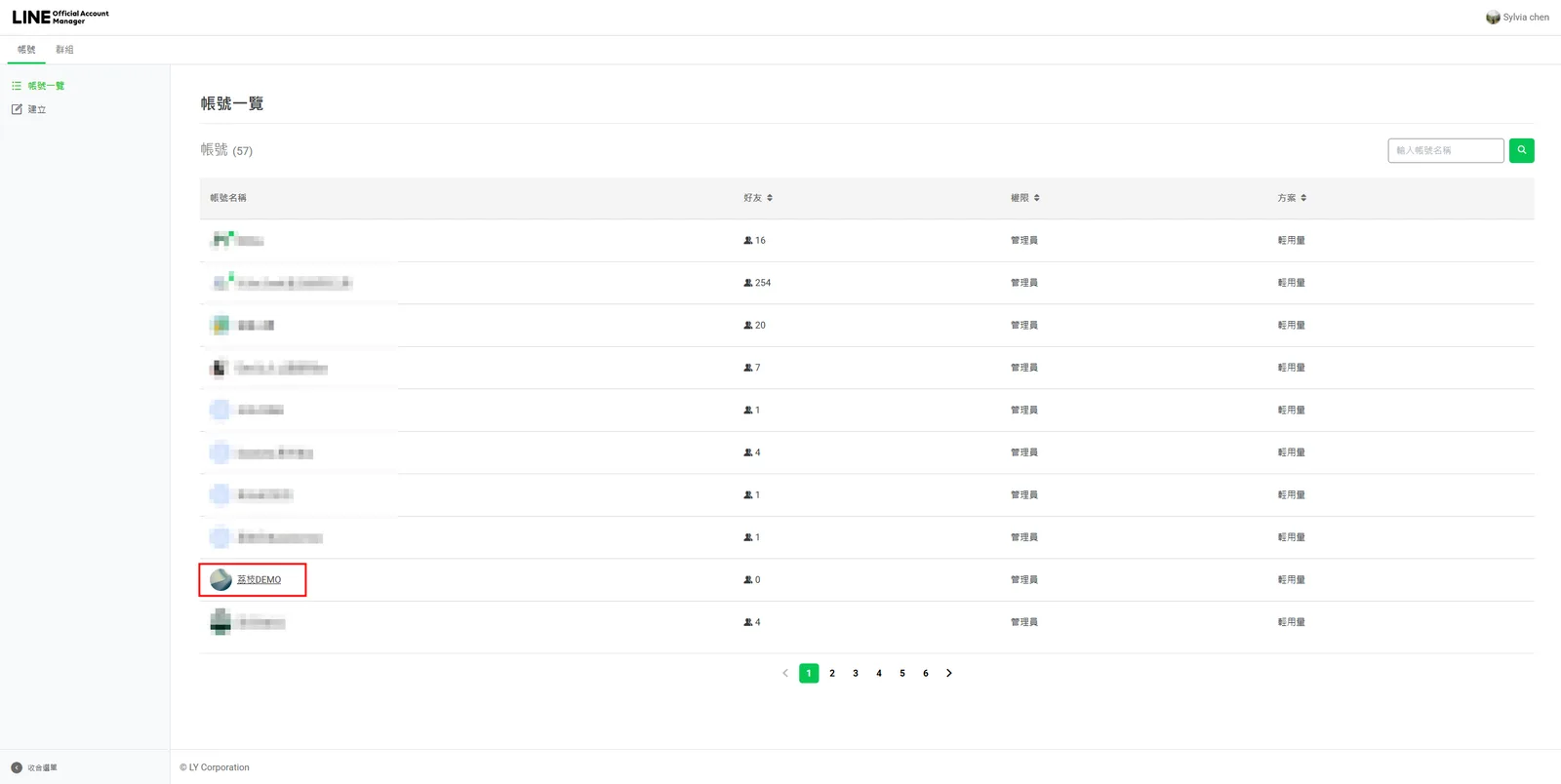
在帳號列表中,點選你要串接的 LINE OA。
Step 4. 在設定 → Messaging API 複製 Channel Secret
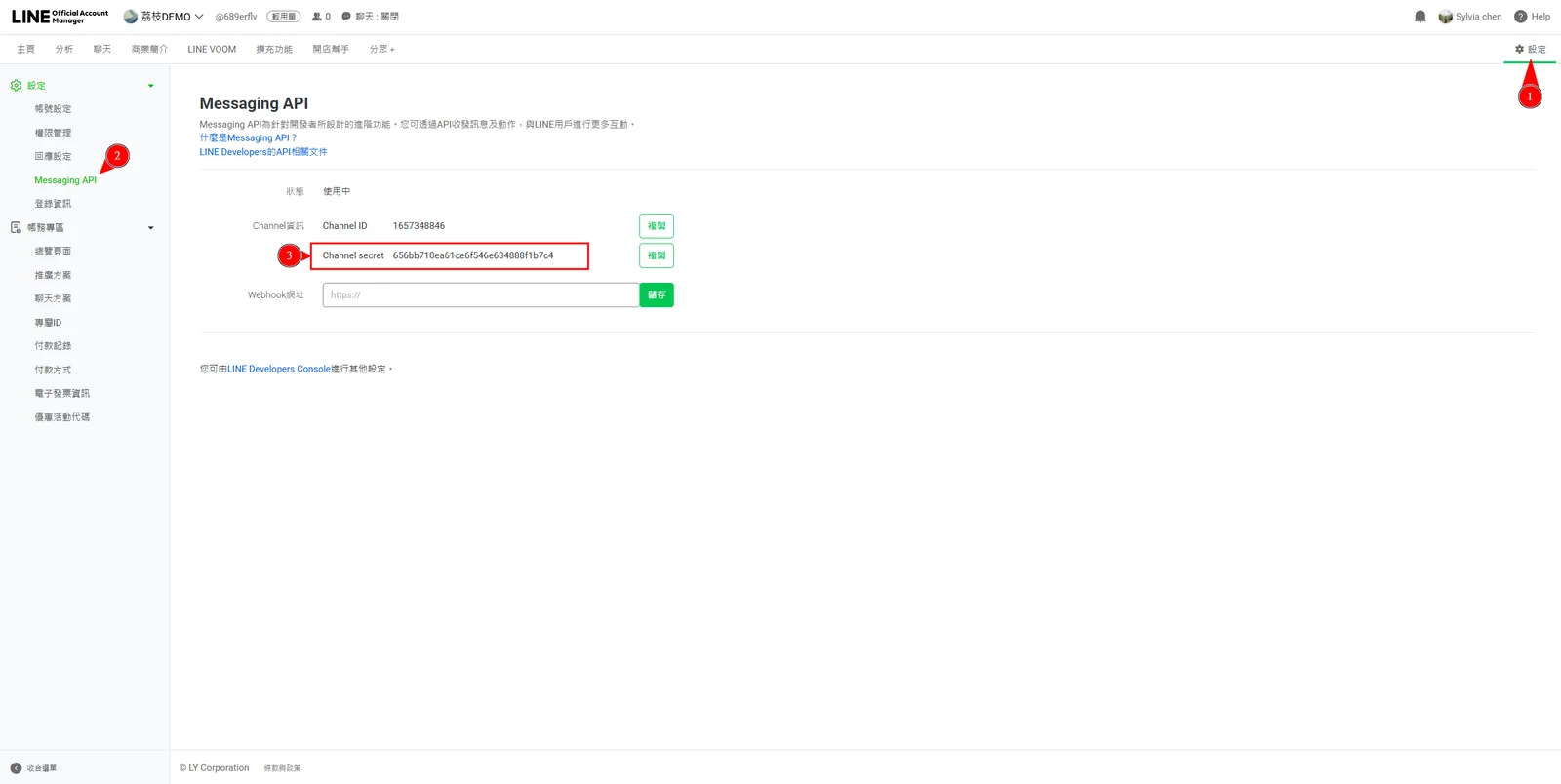
點選右上角的「設定」,再從左側選單進入「Messaging API」,即可看到並複製 Channel Secret。
Step 5. 回到圖文選單模組貼上 Channel Secret
回到圖文選單模組的綁定視窗,將剛剛複製的 Channel Secret 貼到紅框位置。
三、如何取得 Channel Access Token
Channel Access Token 則要到 LINE Developers Console 取得。
Step 1. 前往 LINE Developers Console 登入
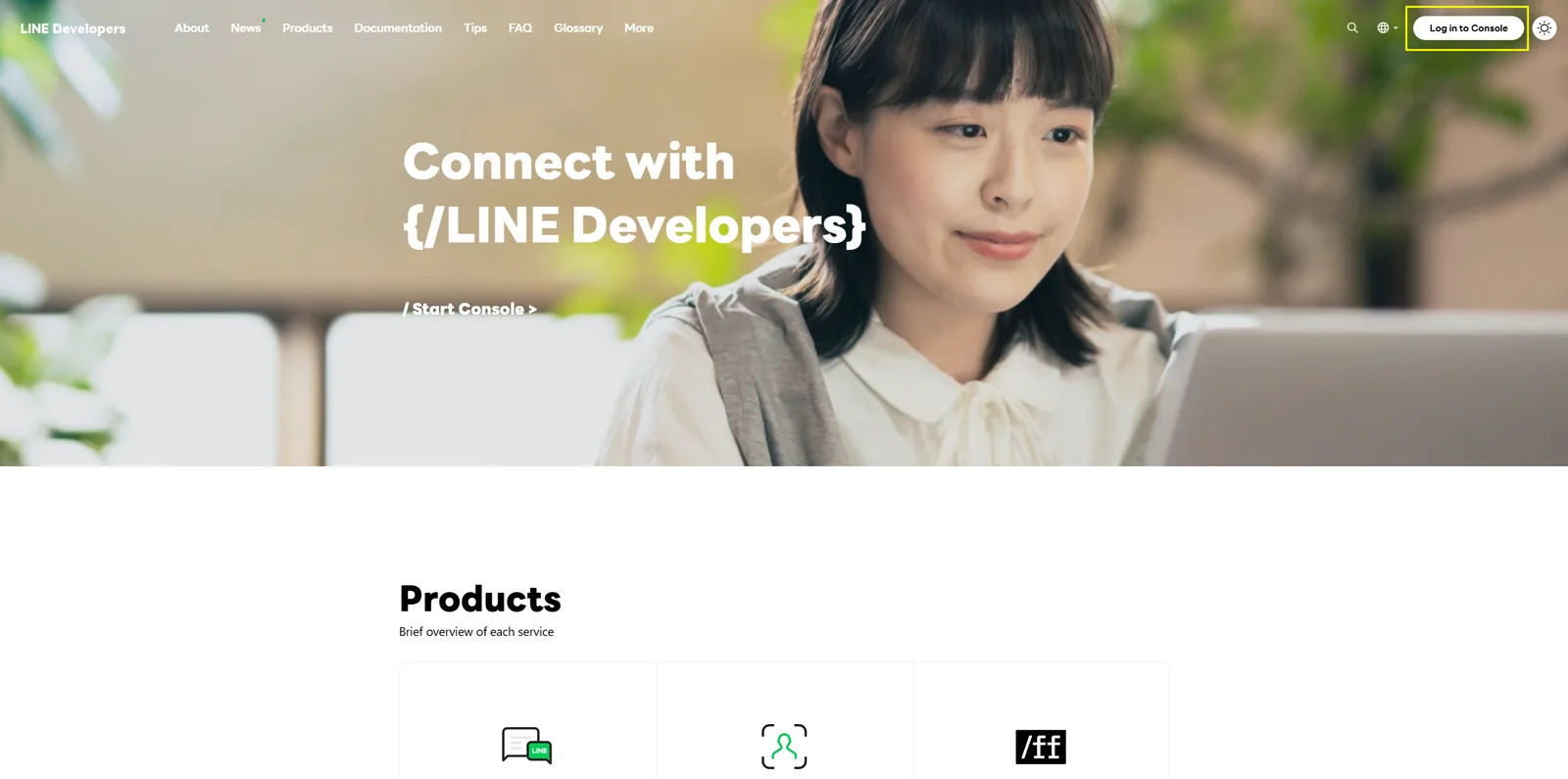
前往 LINE Developers,點擊右上角的「Console」,並以個人 LINE 帳號登入。
Step 2. 登入個人 LINE 帳號
同樣須注意,此個人 LINE 帳號必須具備欲串接 LINE OA 的權限。
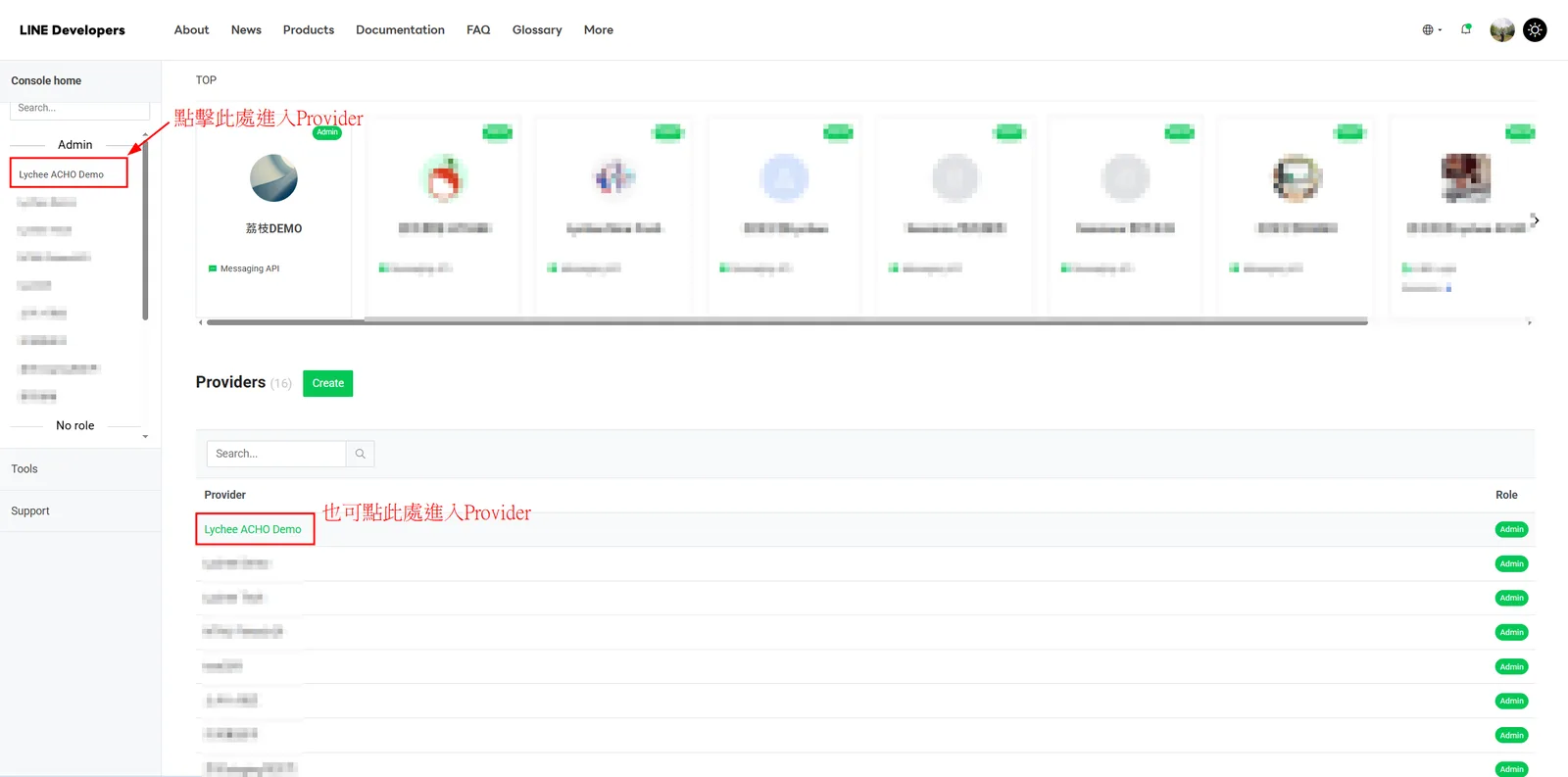
Step 3. 選擇 LINE OA 所屬的 Provider
從左側選單的 Provider 清單選擇,或點擊畫面正中央的 Provider 進入。
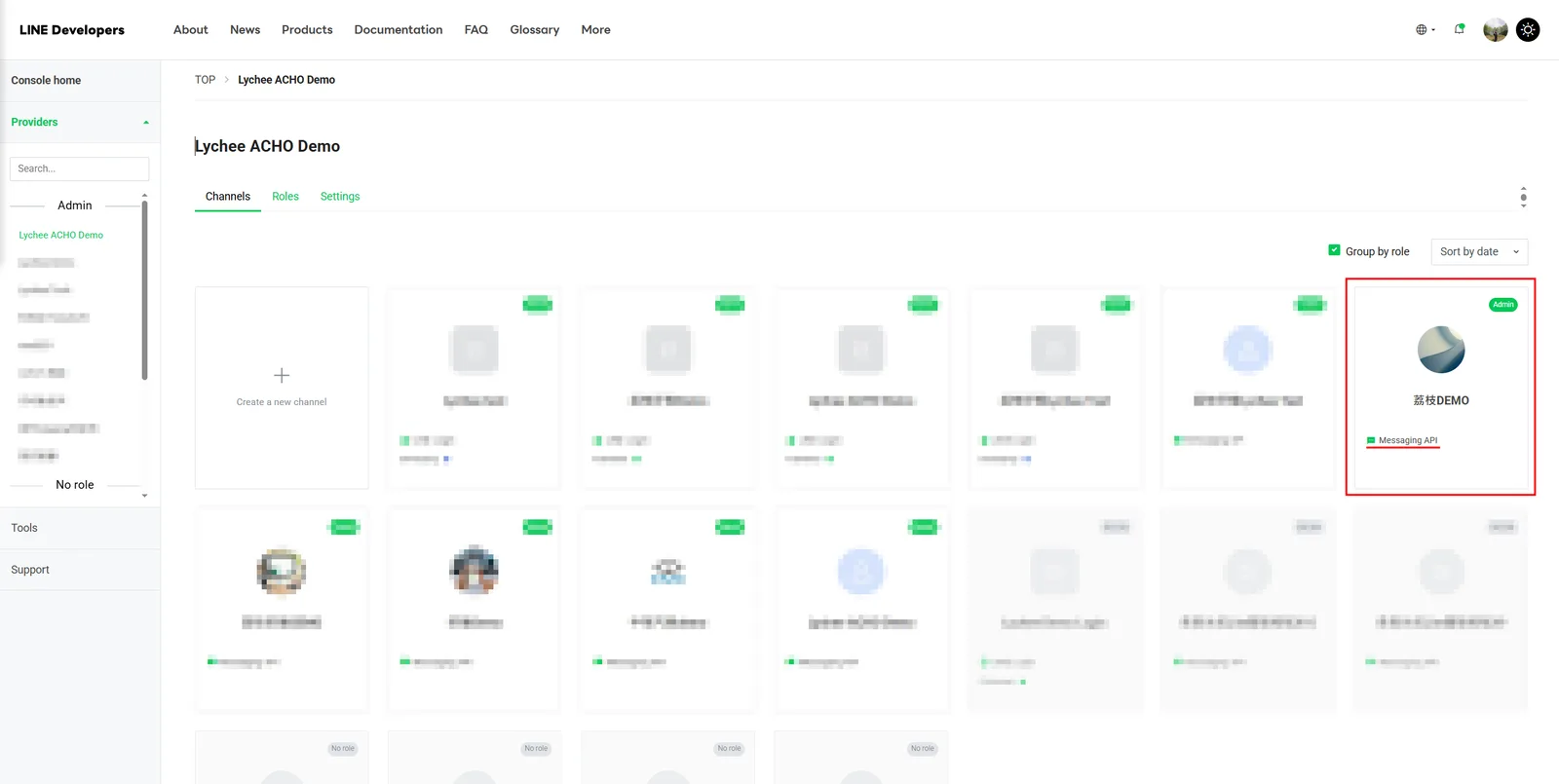
Step 4. 選擇欲串接的 Messaging API Channel
在 Provider 底下,點選對應該 LINE OA 的 Messaging API Channel。
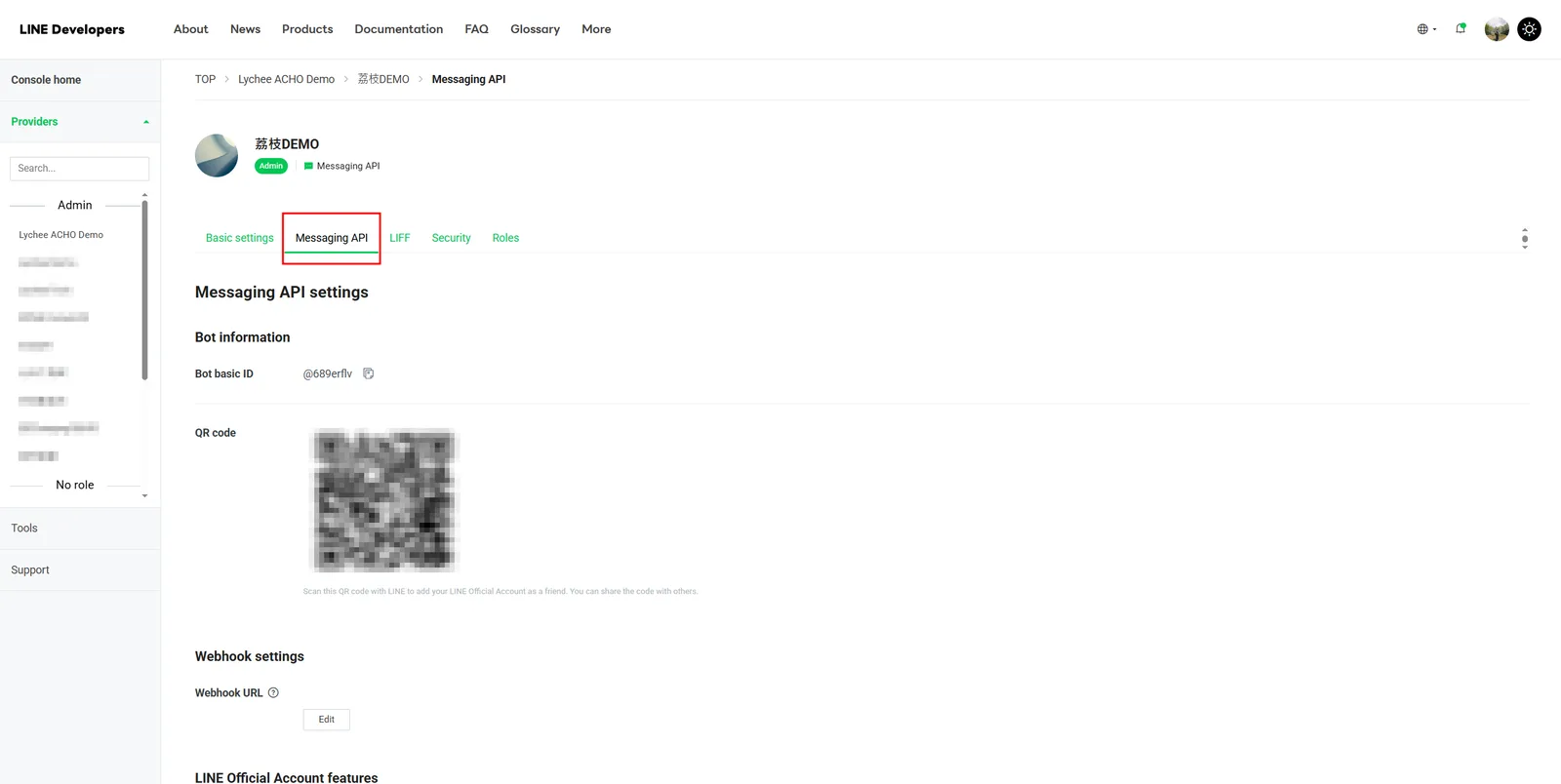
Step 5. 點擊 Messaging API 分頁
進入 Channel 後,切換到上方的「Messaging API」分頁。
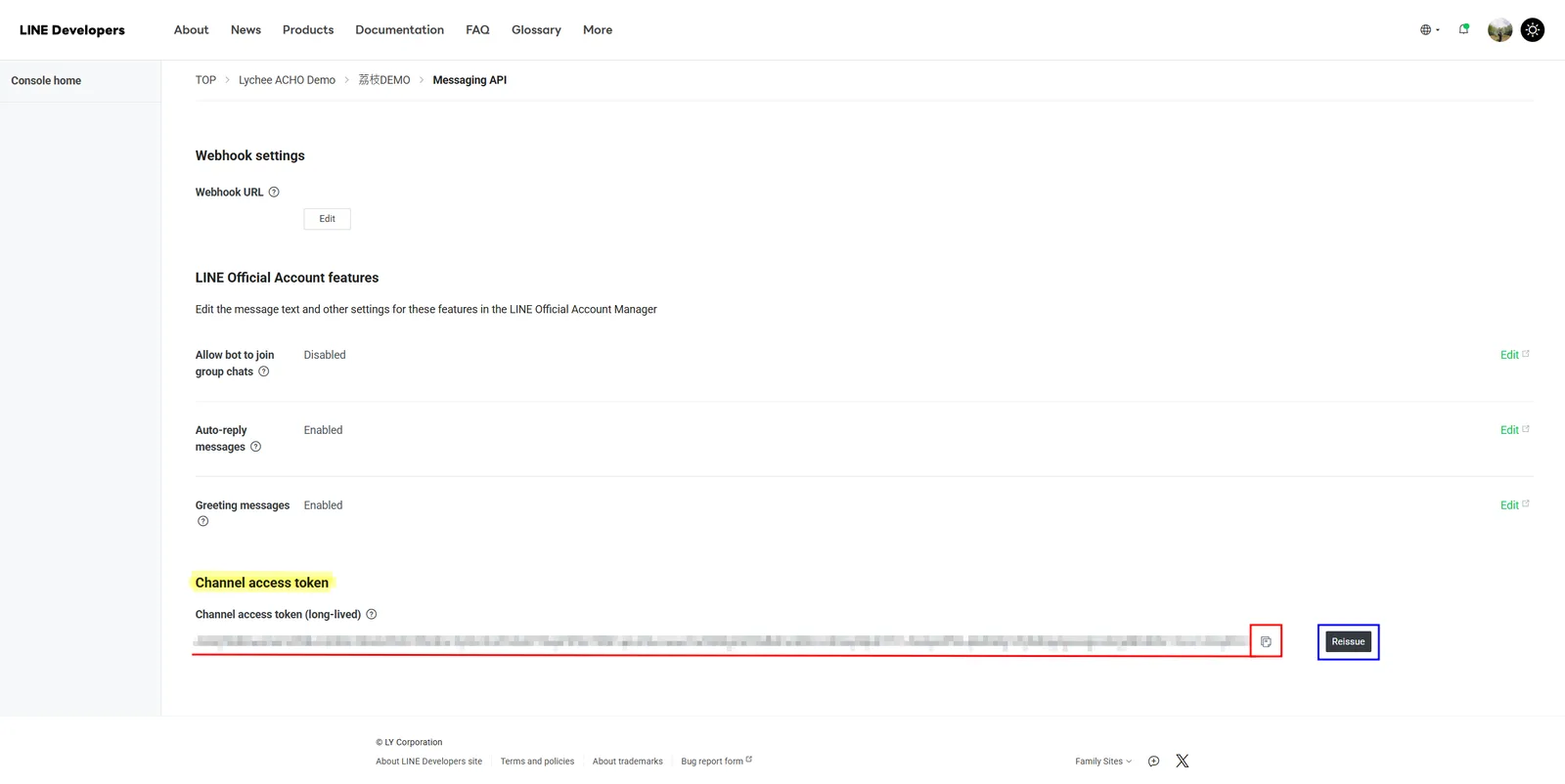
Step 6. 複製 Channel Access Token
滑至頁面最下方,點擊紅框的複製按鈕,即可取得 Channel Access Token(一長串數字與英文組成)。若此欄位沒有資料,請先點擊藍框的「Issue」按鈕產生 Token。
Step 7. 回到圖文選單模組貼上 Channel Access Token
回到圖文選單模組的綁定視窗,將 Channel Access Token 貼到紅框位置,即完成串接。
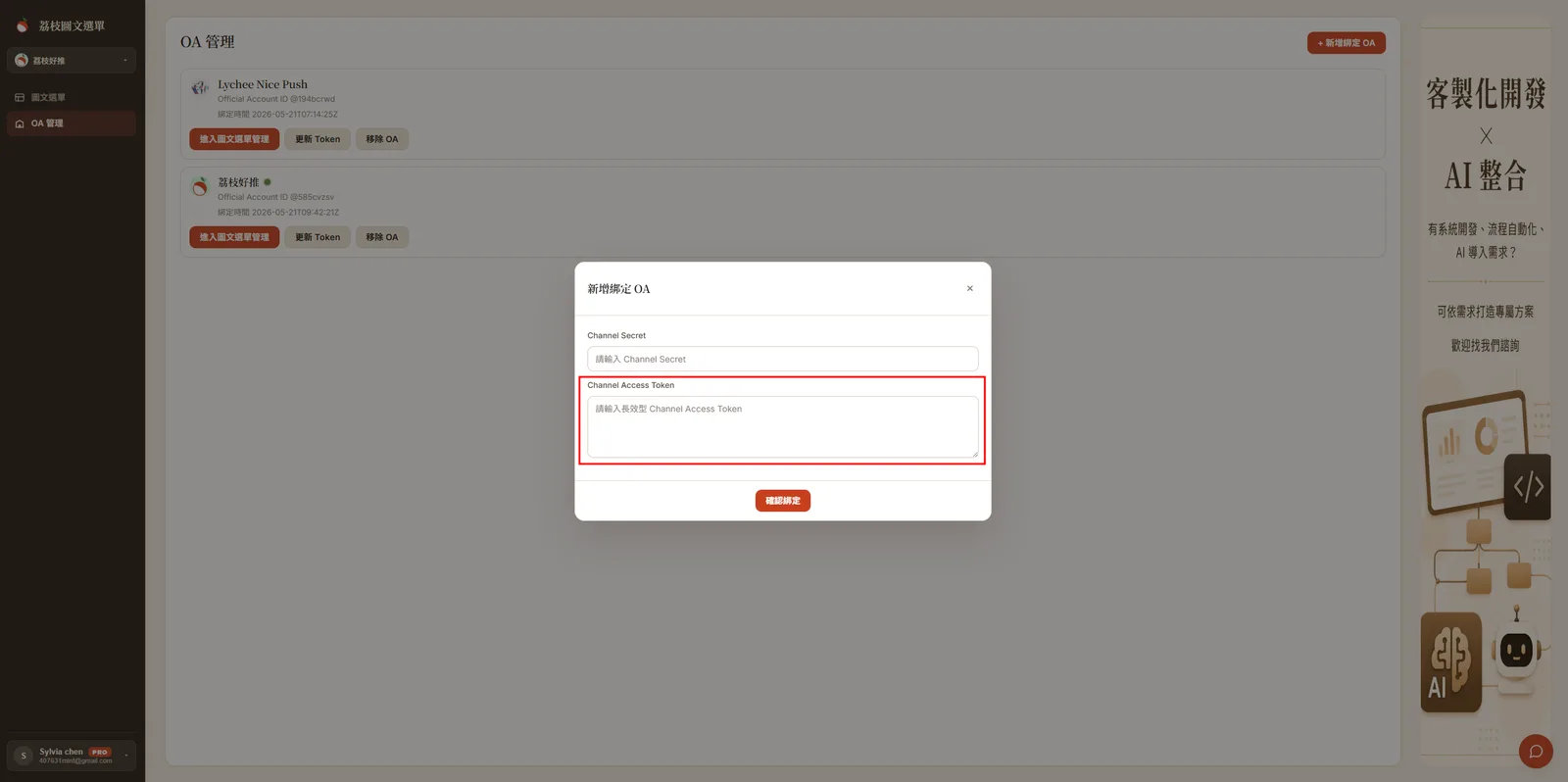
完成串接,開始打造多頁圖文選單
完成 Channel Secret 與 Channel Access Token 的填入後,圖文選單模組就成功串接你的 LINE OA 了。接下來就可以善用多頁圖文選單模組,突破 LINE 一個圖文選單只能一頁的限制,把商品分類、活動入口、會員服務做成可切換的多頁選單。
延伸閱讀:
常見問題
Channel Secret 在哪裡找?
Channel Secret 位於 LINE Biz-Solutions(LINE 官方帳號後台)的「設定 → Messaging API」頁面,登入後選擇對應的 LINE OA 即可看到。
Channel Access Token 欄位是空的怎麼辦?
代表尚未產生 Token。在 LINE Developers 的 Messaging API 分頁中,點擊 Channel Access Token 欄位旁藍框的「Issue」按鈕,即可產生並複製。
串接需要什麼權限?
進行操作的個人 LINE 帳號,必須具備欲串接 LINE OA 的管理者或操作人員權限,否則在 LINE Biz-Solutions 與 LINE Developers 都會看不到該 OA。