
LINE 多頁圖文選單怎麼做?荔枝多頁圖文選單完整設定教學(2026)

在經營 LINE 官方帳號時,圖文選單是提升互動與導流的重要工具,而「多頁圖文選單」更能讓商家在有限版面中展示更多資訊與功能。
本篇將完整教學「荔枝多頁圖文選單」的設定方法,即使沒有設計或程式基礎也能快速上手。荔枝圖文選單最大特色在於完全免費使用,同時支援多頁切換功能與自訂版型設計,讓你可以依照品牌需求自由規劃選單內容。此外,系統還能同時管理多個 LINE 官方帳號,非常適合需要經營多品牌或多門市的商家使用。接下來將一步一步帶你完成從綁定、設計到發佈的完整流程。
延伸閱讀:LINE 多頁圖文選單是什麼?功能、優勢、單頁差異與設計教學一次看懂
一、前置作業
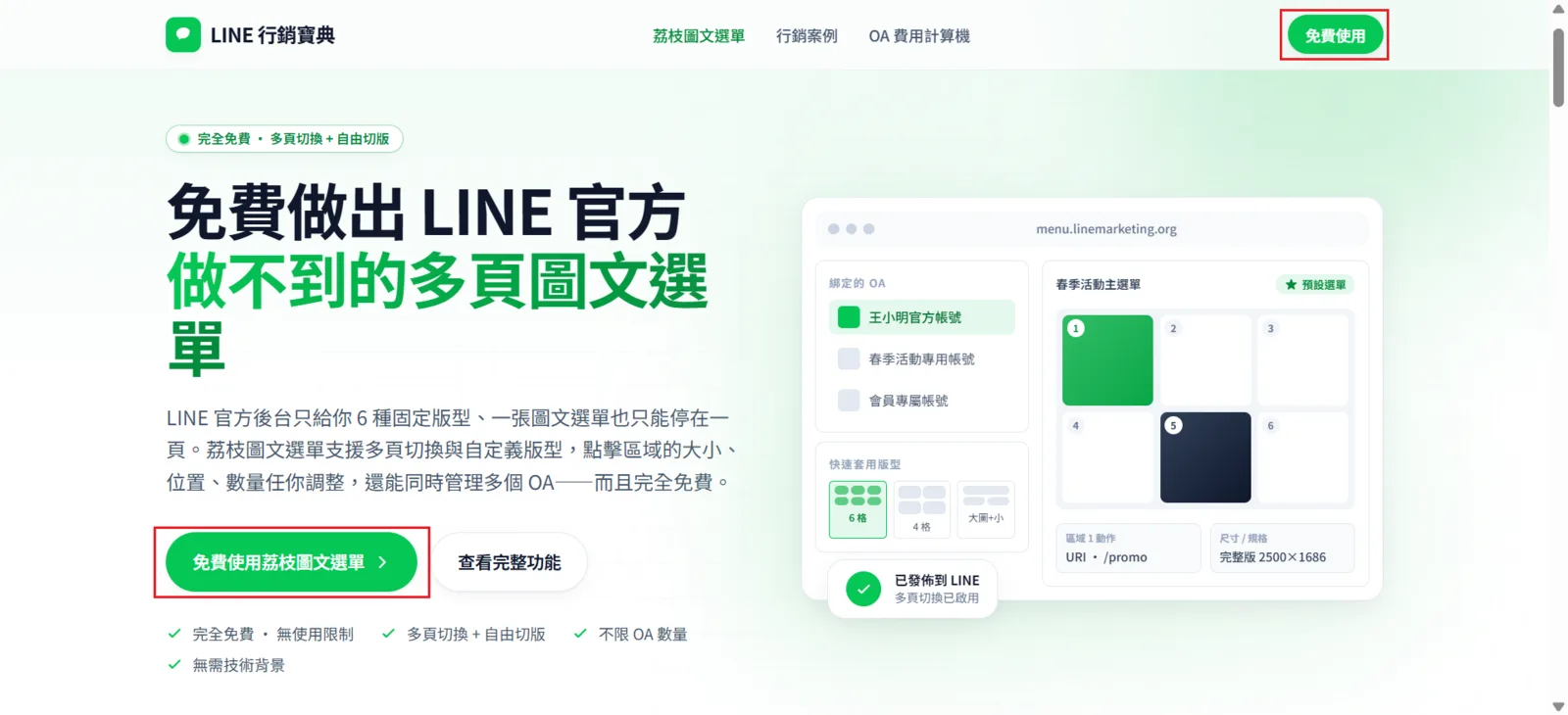
Step 1. 點選免費使用
進入荔枝圖文選單網頁,點選「免費使用」。
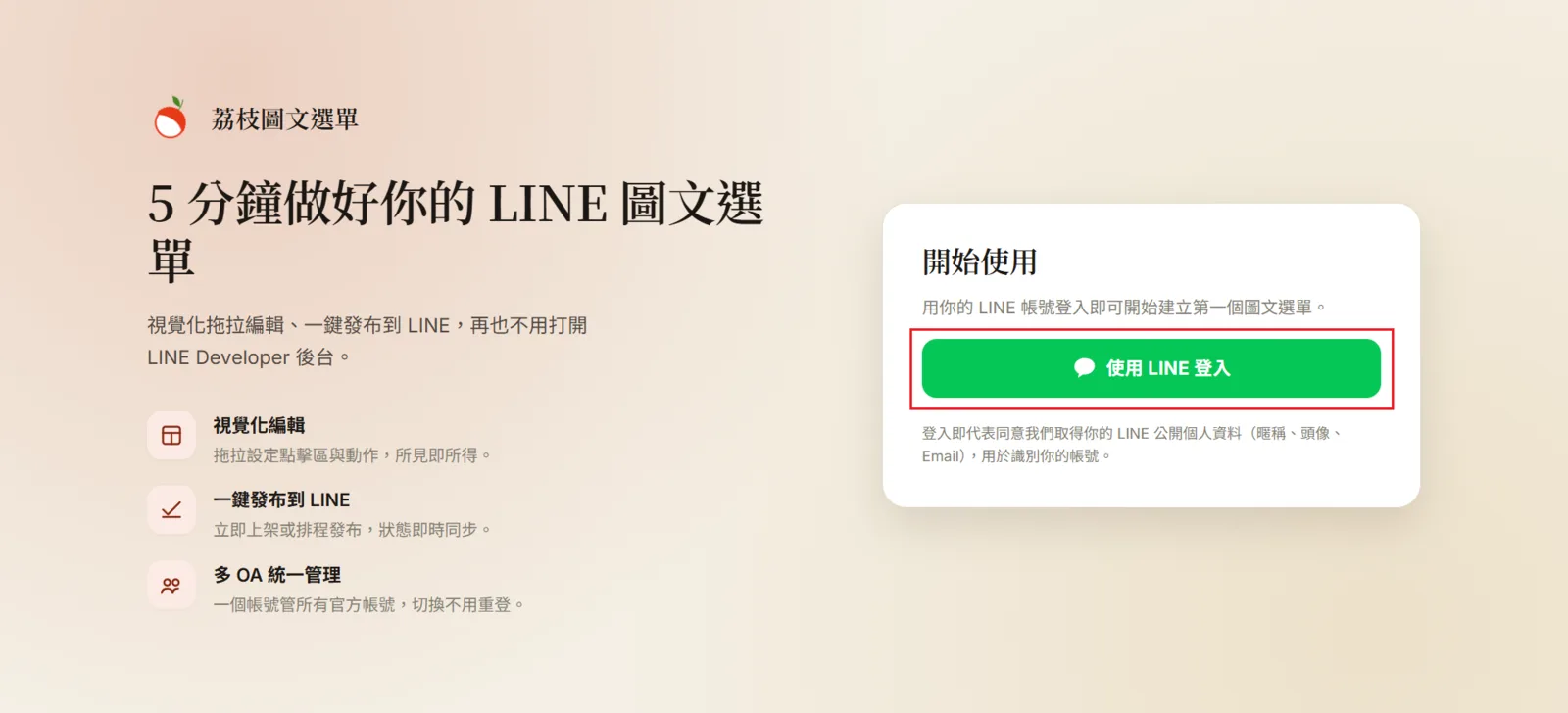
Step 2. 登入帳號
登入你的帳號。
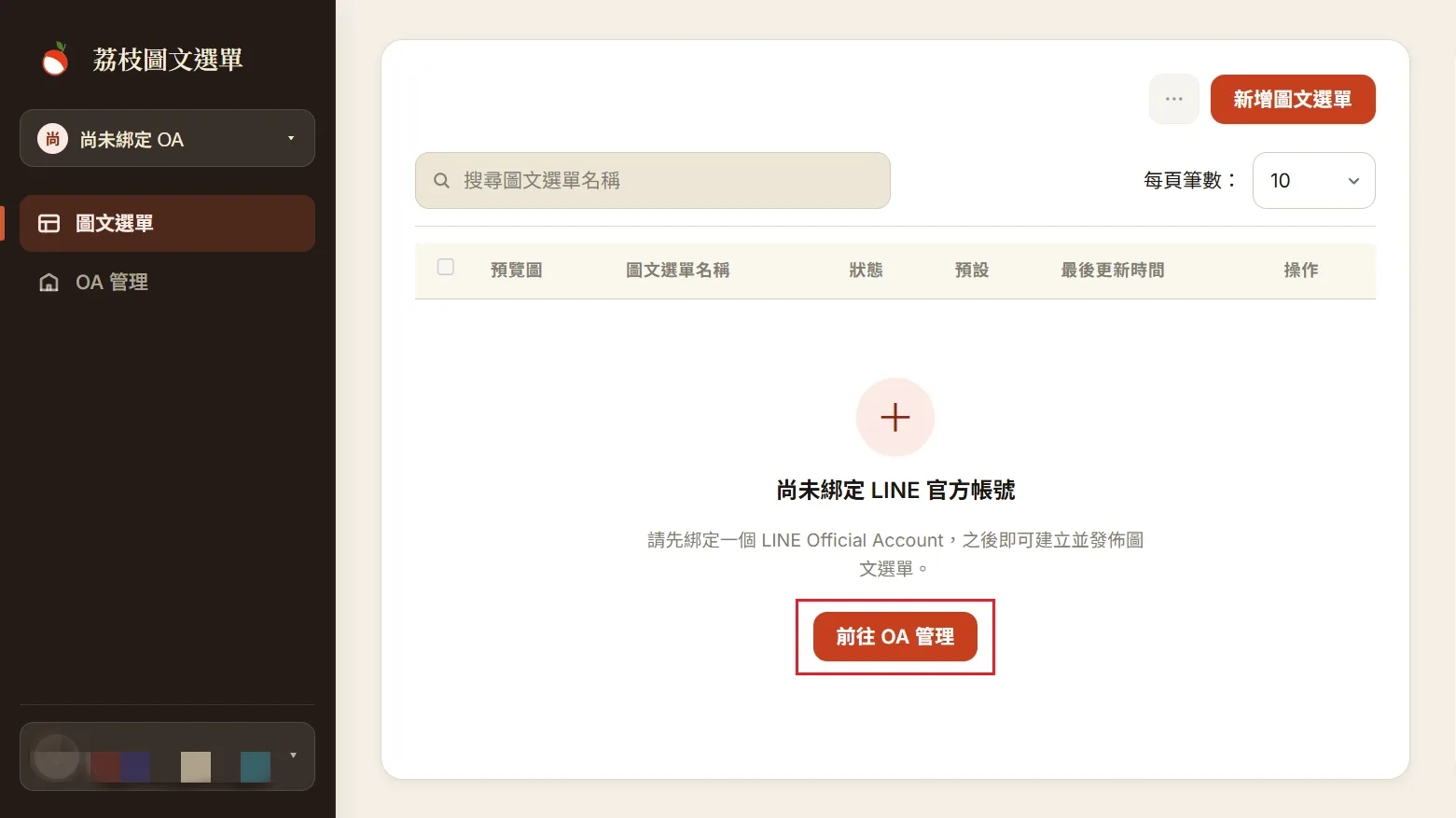
Step 3. 綁定 LINE 官方帳號
前往 OA 管理,並綁定 LINE 官方帳號。
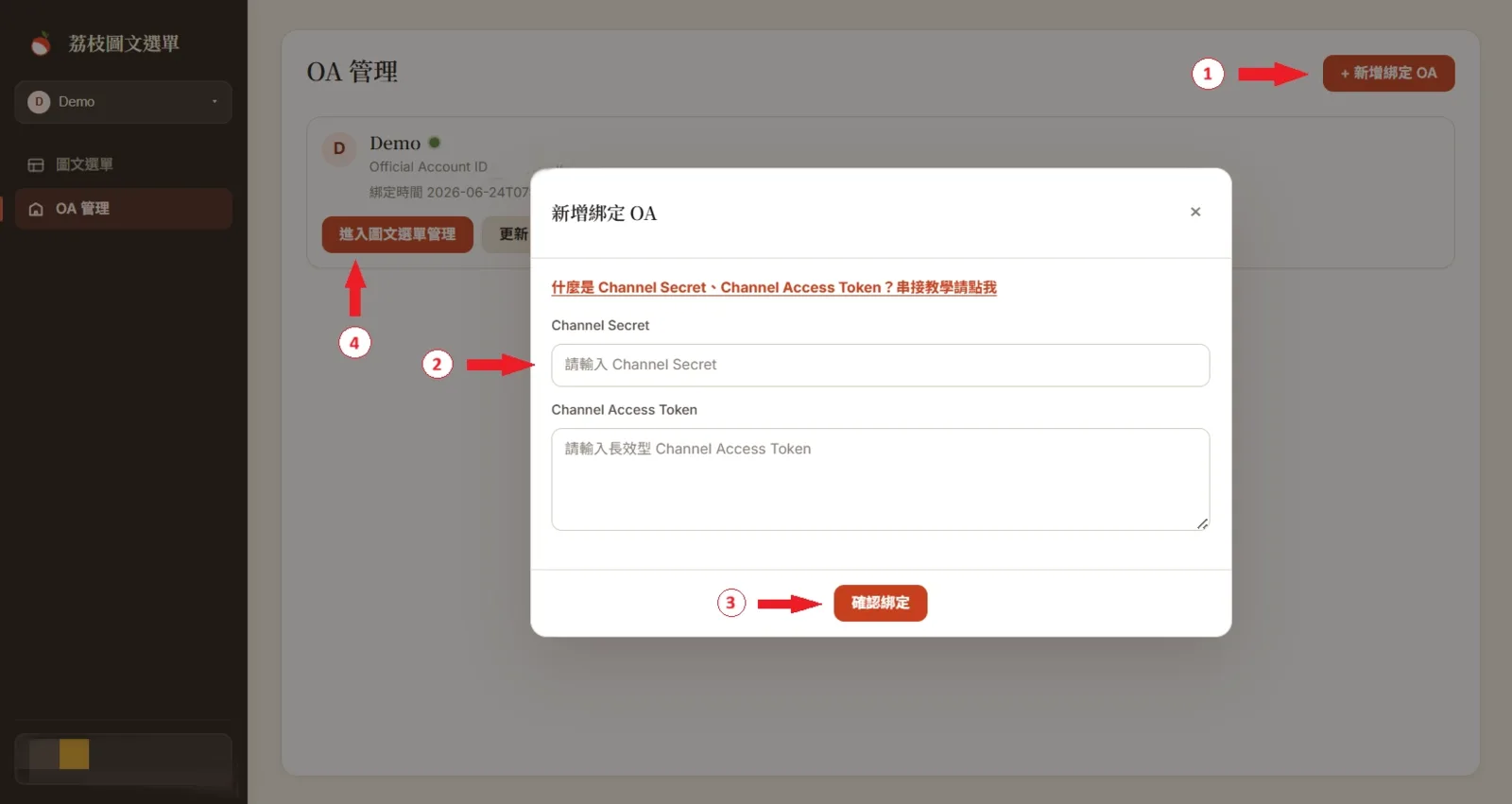
Step 4. 填入 Channel Secret 與 Access Token
- 點選「新增綁定 OA」後
- 填入 Channel Secret 以及 Channel Access Token
- 再點選「確定綁定」
- 最後進入圖文選單管理
二、圖文選單編輯
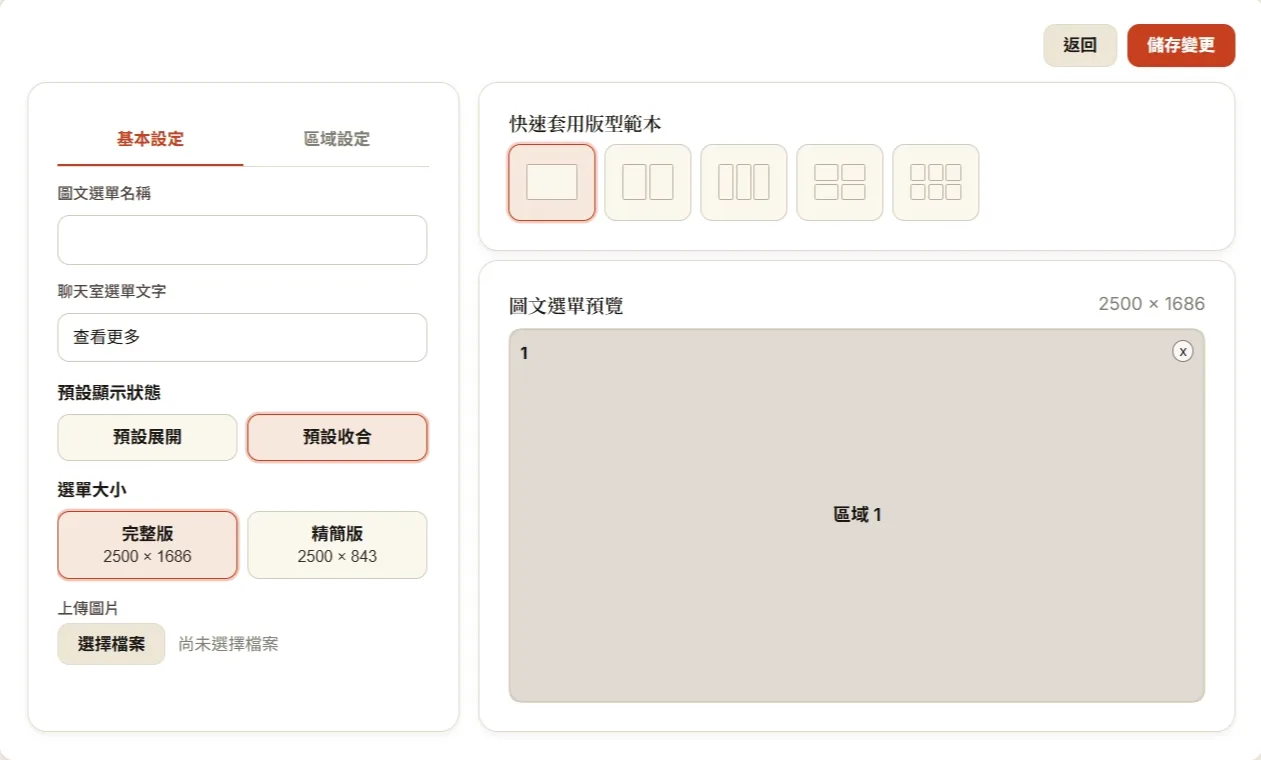
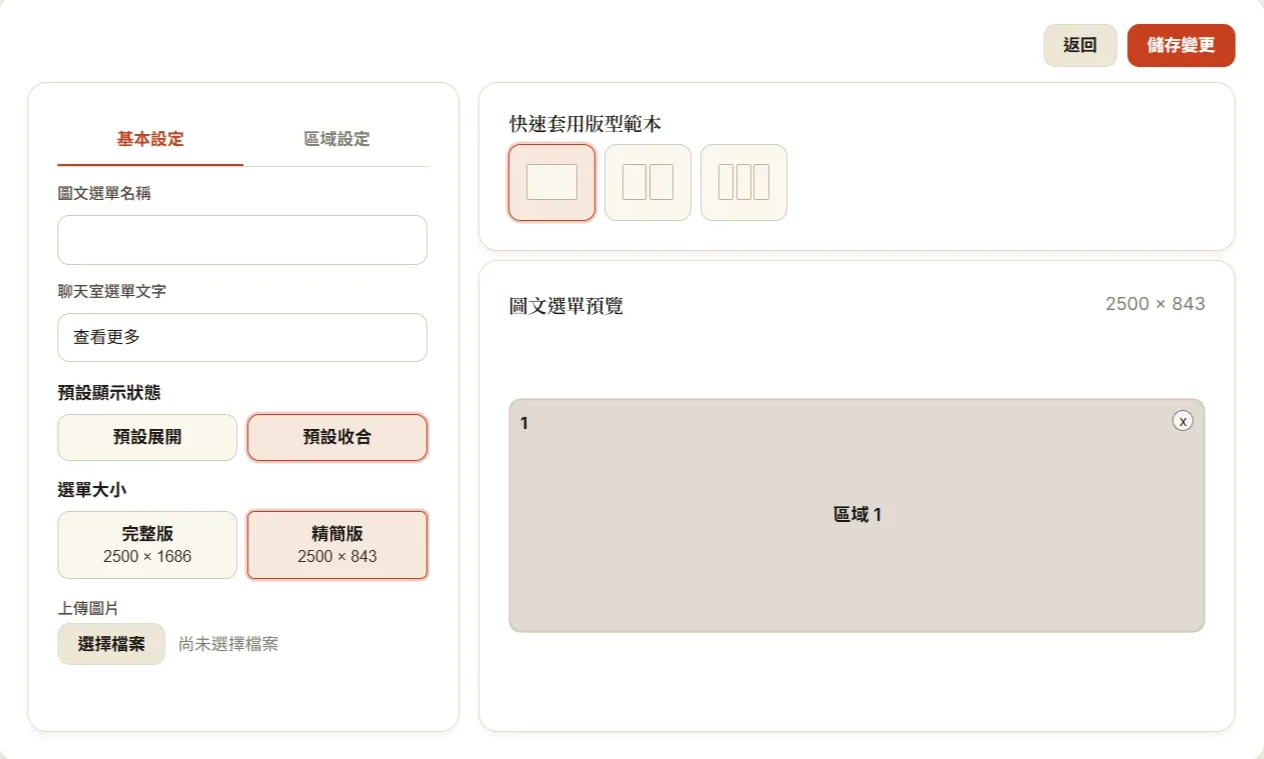
進入圖文選單管理之後,點選「新增圖文選單」即可開始編輯。荔枝圖文選單提供兩種選單大小:完整版、精簡版。兩者都有提供範本可快速套用,當然也可以手動放置自己想設定的區域。
- 完整版 2500×1686 px
- 精簡版 2500×843 px
Step 1. 設計每頁背景圖
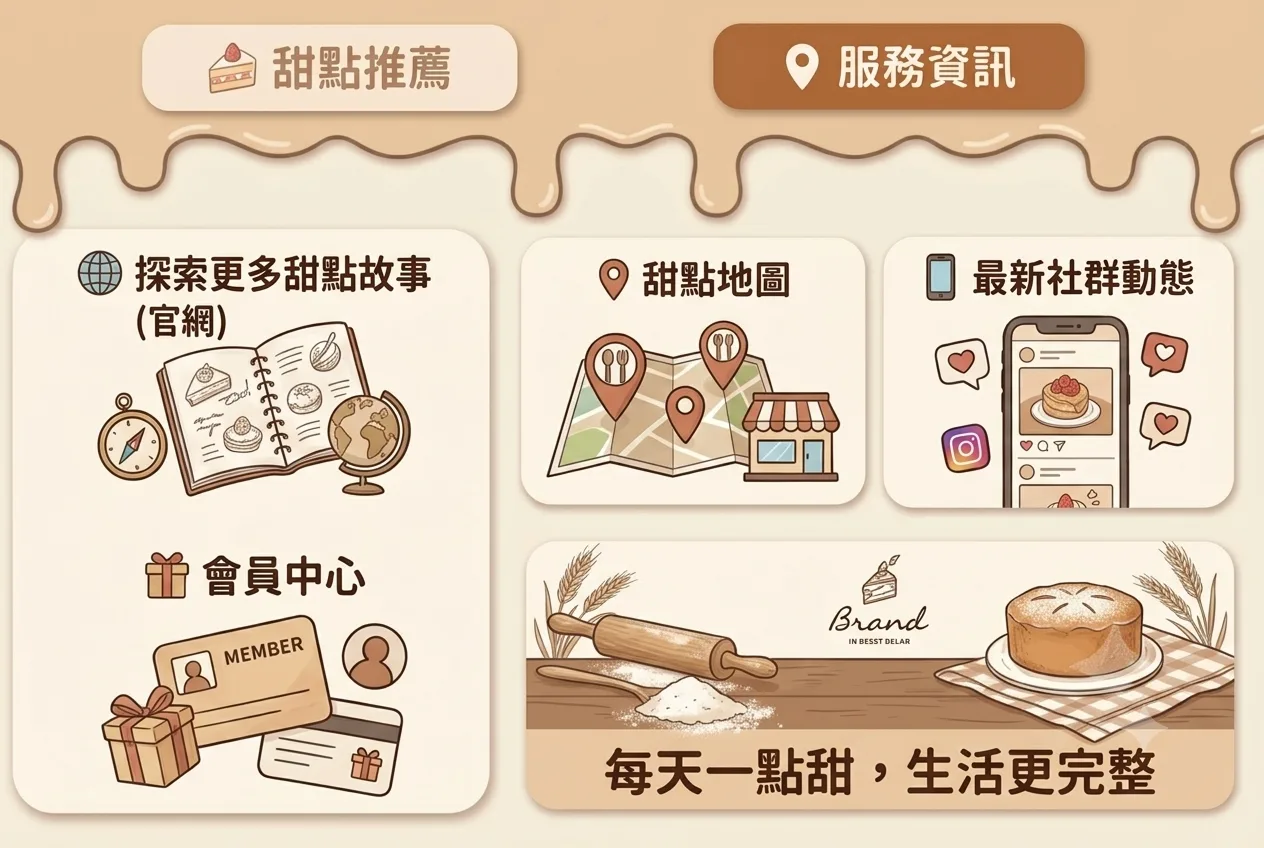
先按照官方帳號所要提供的服務以及需求來設計背景圖,圖片大小需要是完整版 2500×1686 px 或精簡版 2500×843 px。若想要做多頁圖文選單,則每一頁的圖片都要設計出來。
- 頁面一
- 頁面二
設計建議
- 第一頁放「最重要的轉換功能」
- 訂單 / 預約 / 購買入口
- 熱門商品或服務
- 主要導流連結(官網、IG、商城)
- 分頁邏輯清楚
- 第一頁:轉換(買、訂、預約)
- 第二頁:資訊(品牌介紹、FAQ、聯絡方式)
- 第三頁:會員或活動(優惠、集點、最新消息)
- 切換區域固定位置,並提供「當前頁面」的視覺回饋
- 切換區域固定在最上方或最下方
- 分頁的標籤做「反白」、「變色」或「加底線」等視覺提示
- 視覺設計符合品牌一致性
- 使用品牌主色(不要每頁不同風格)
- 圖示風格一致(扁平或插畫要統一)
- 字體不要過多樣式
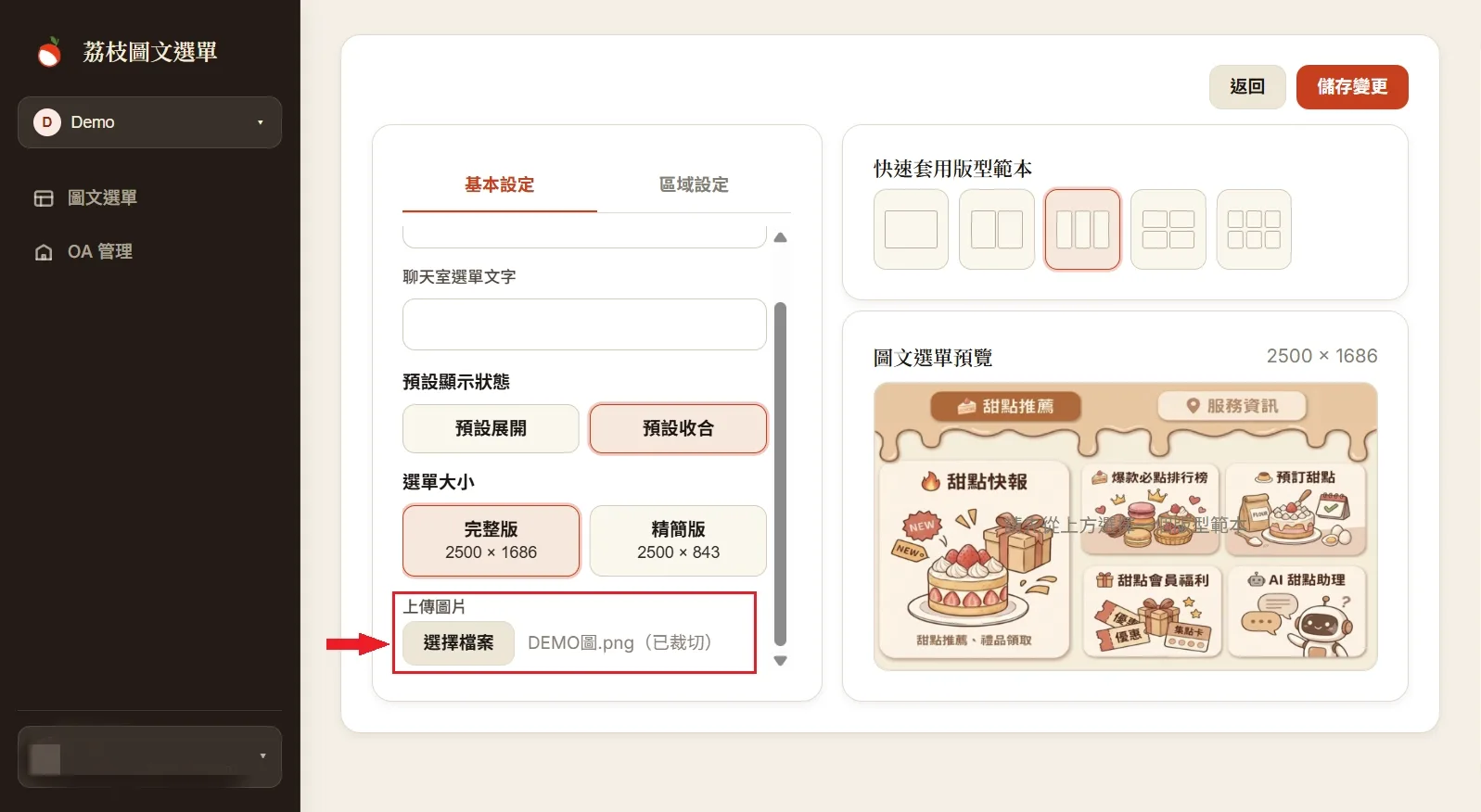
Step 2. 上傳並裁切第一頁圖片
選擇設計好的第一頁圖文選單圖片檔、裁切並上傳。
Step 3. 完成基本設定並進行區域設定
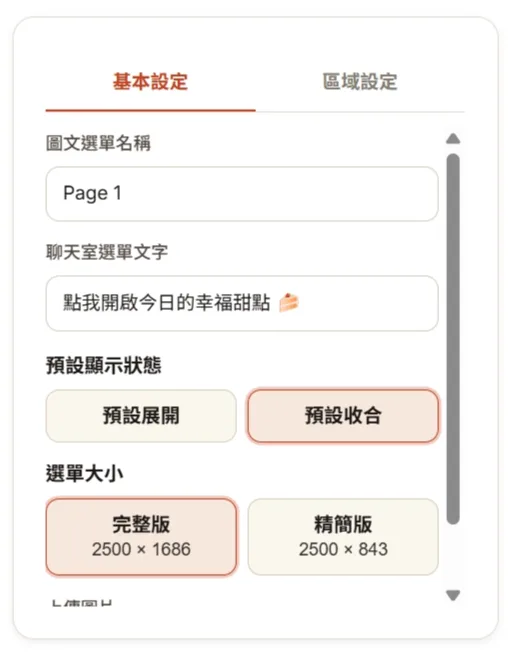
- 將基本設定填寫完成後,開始做區域設定。
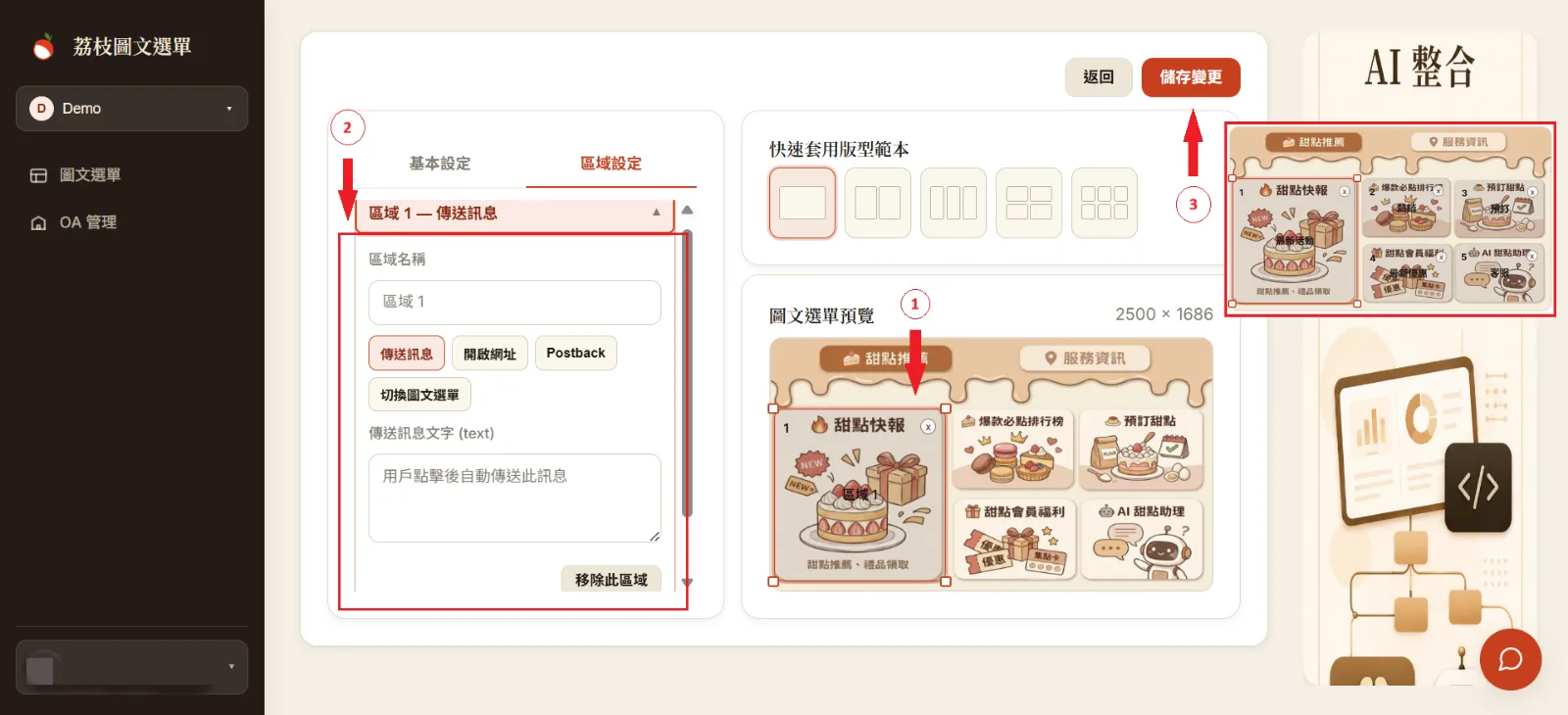
- 點選「新增區域」
- 將區域放置在自己想要的區塊,調整大小
- 設定區域功能
- 將除了切換圖文選單以外的區域都設置完成後,儲存變更
- 切換圖文選單的功能需要有兩頁以上的選單才可設置
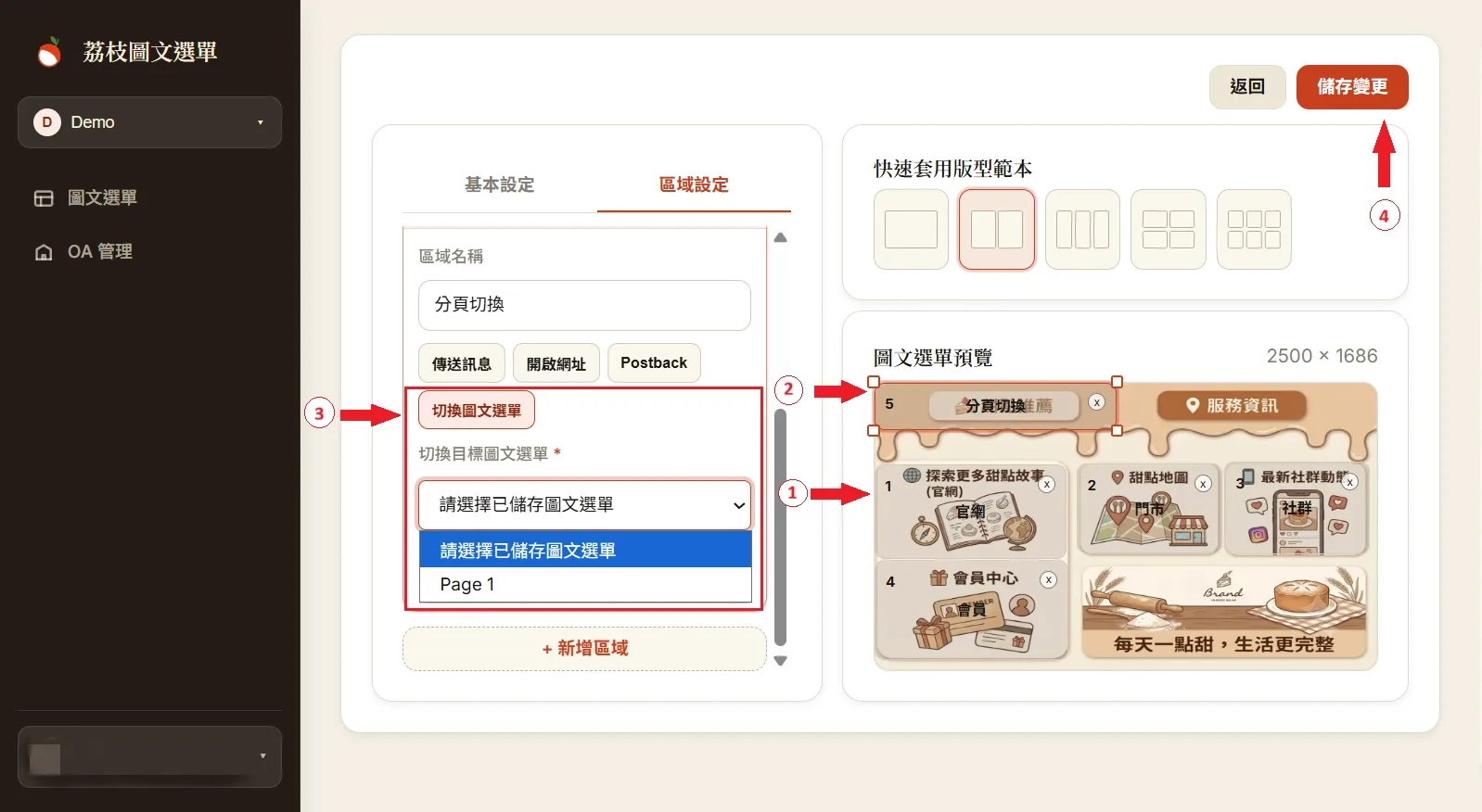
Step 4. 製作其餘分頁並設定切換
- 按照同樣的步驟製作剩下的選單分頁頁面
- 新增分頁切換區域
- 功能選擇「切換圖文選單」,選取要切換的目標分頁
- 最後儲存變更
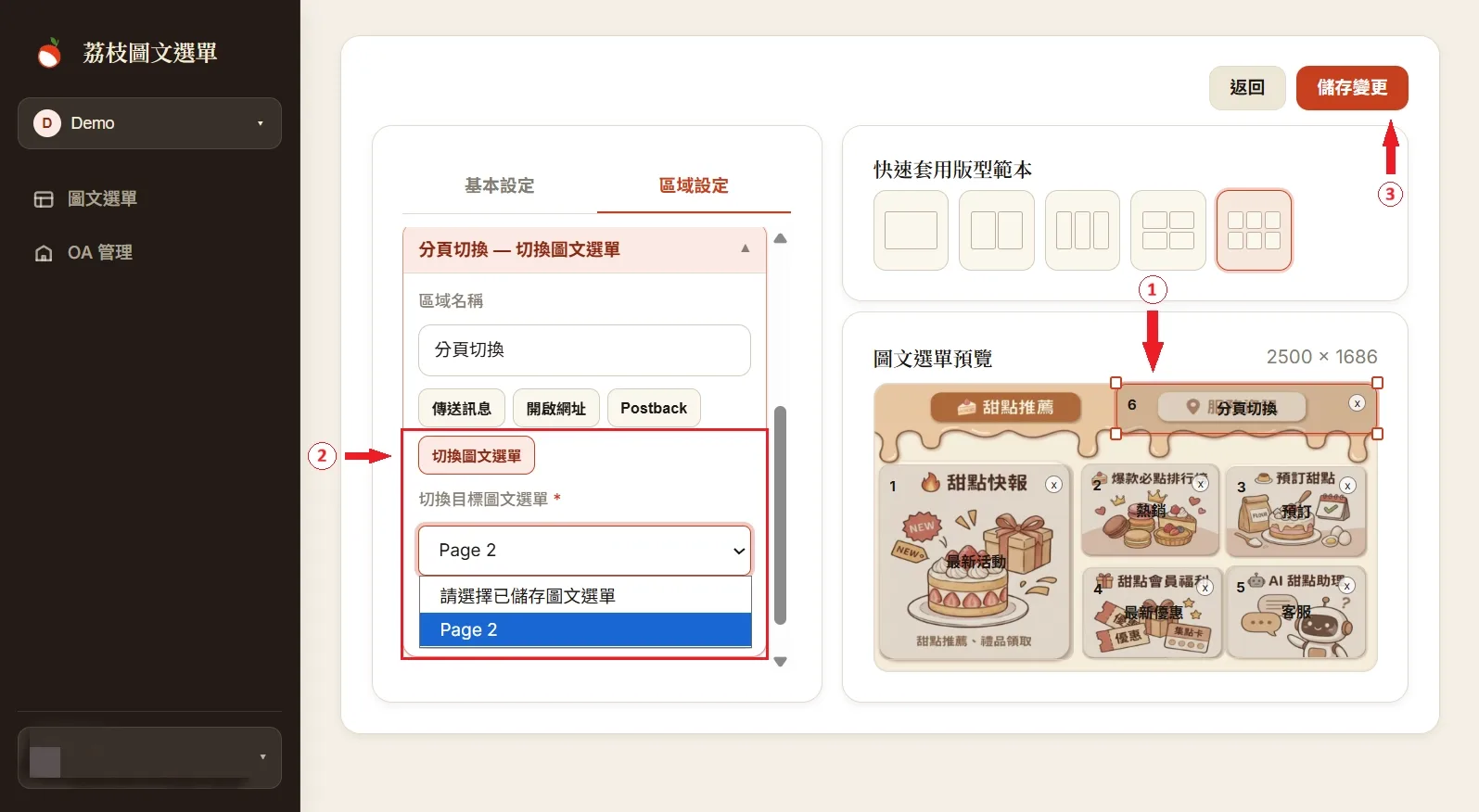
Step 5. 回到第一頁設定切換區域
回到第一頁選單分頁的編輯。
- 新增分頁區域
- 功能選擇「切換圖文選單」,選取要切換的目標分頁
- 最後儲存變更
三、發佈圖文選單至官方帳號
編輯完成後即可點選發佈。
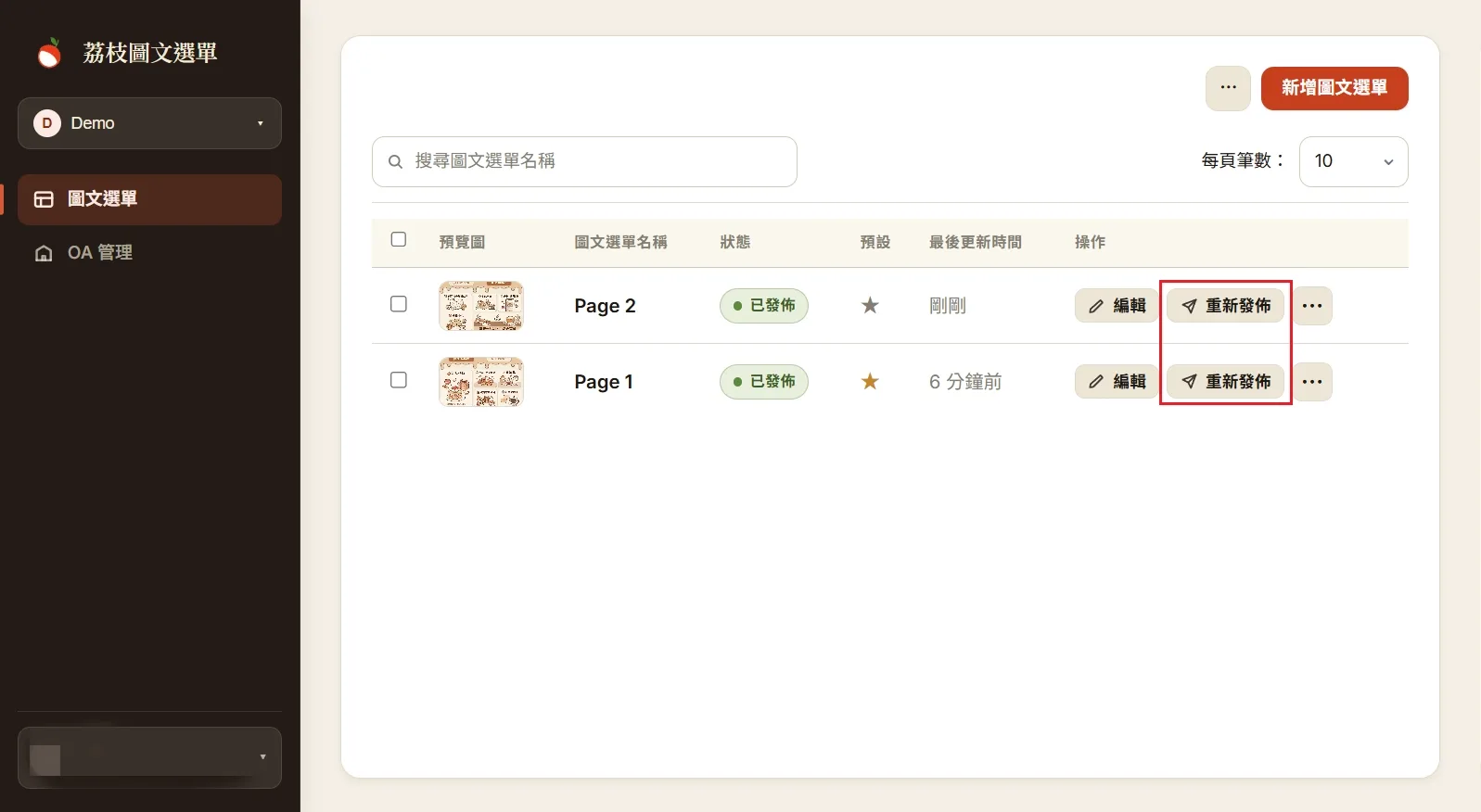
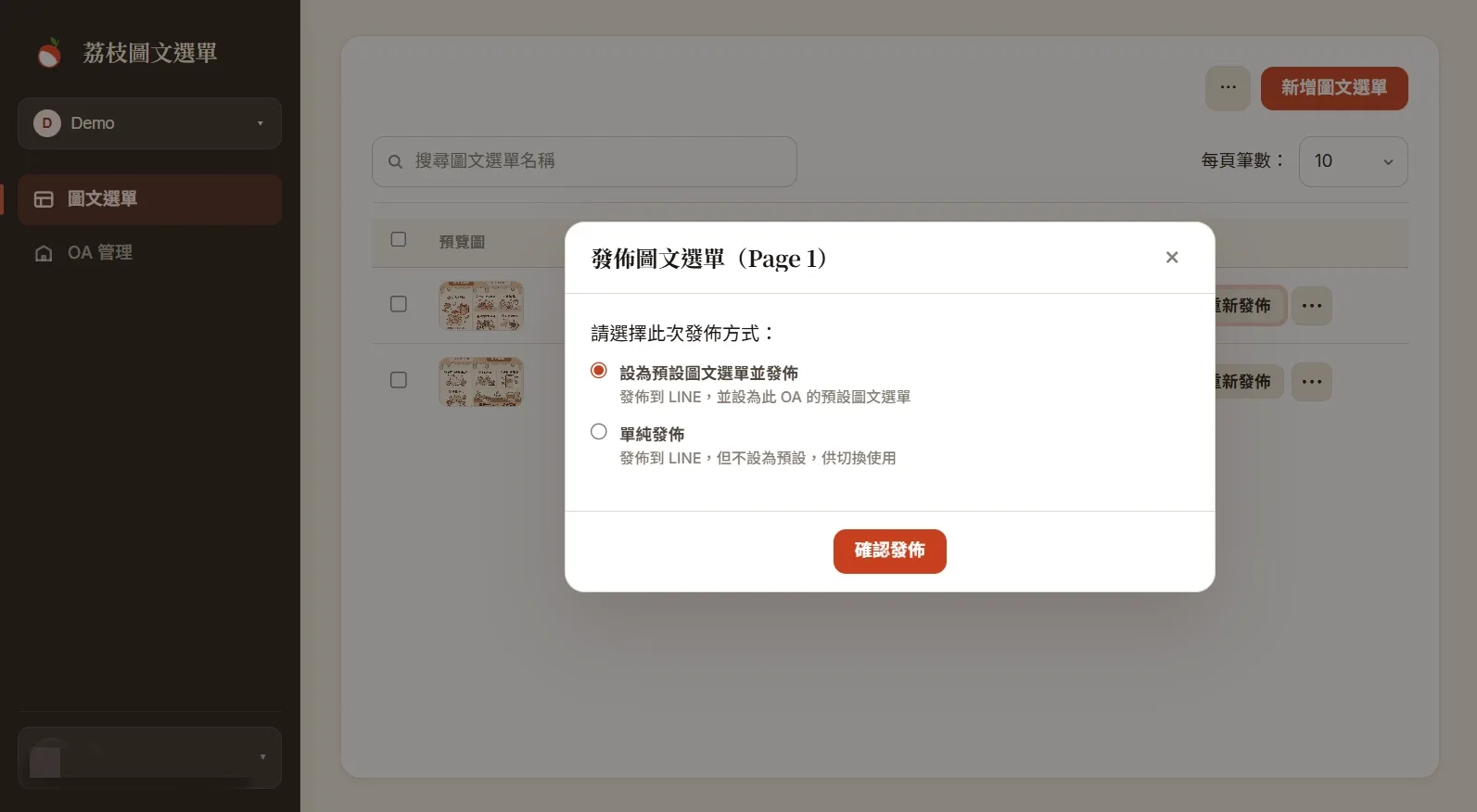
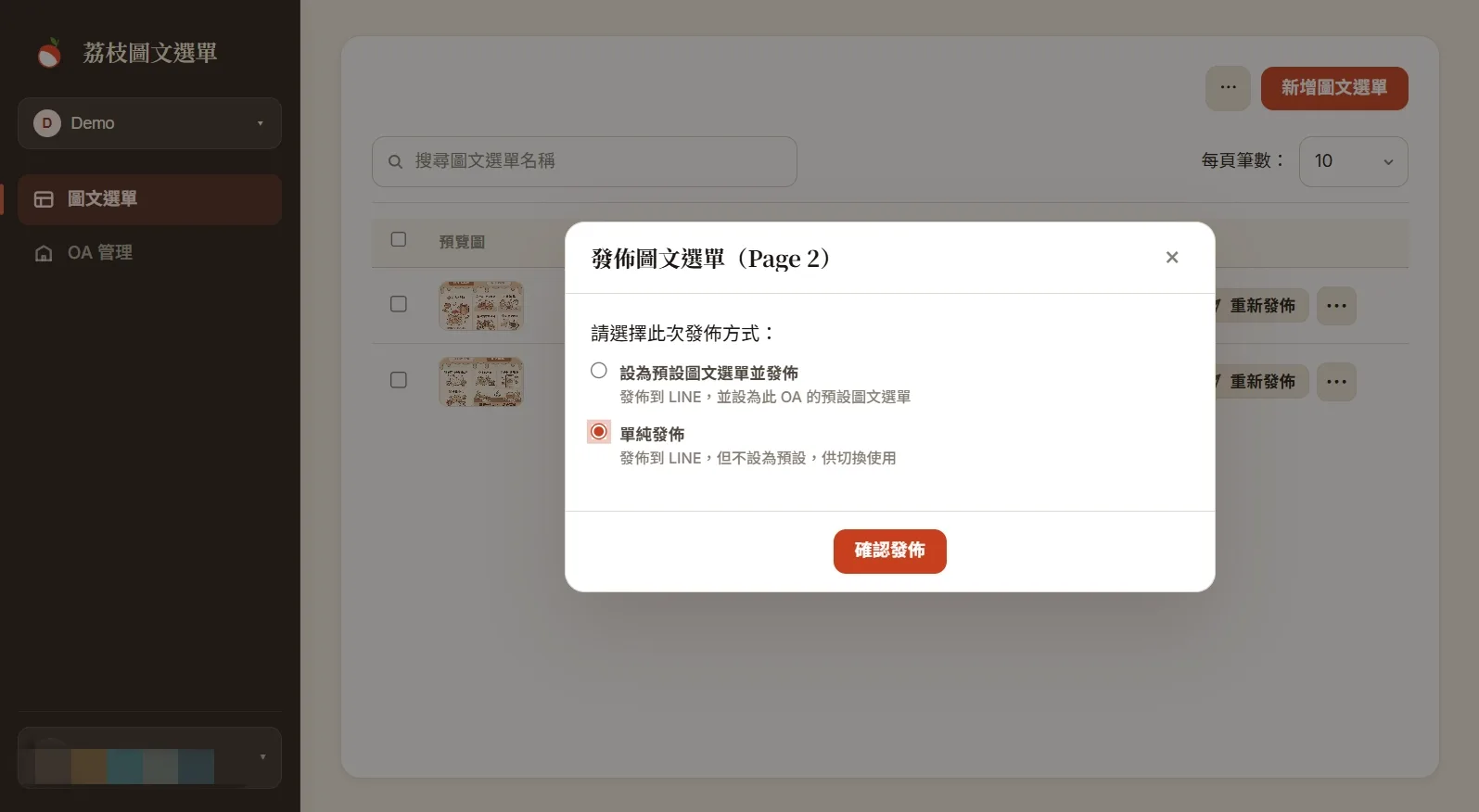
若將選單設為預設圖文選單並發佈,剛加入官方帳號的新好友就會先看到預設的圖文選單頁面。而預設圖文選單只能設定一頁,其餘供切換的選單需選擇單純發佈。
- 設為預設圖文選單並發佈
- 單純發佈
以下是發佈後的範本。若想要選單在點進聊天室時就是開啟的,可在圖文選單編輯「基本設定」時選擇「預設展開」。

四、注意事項
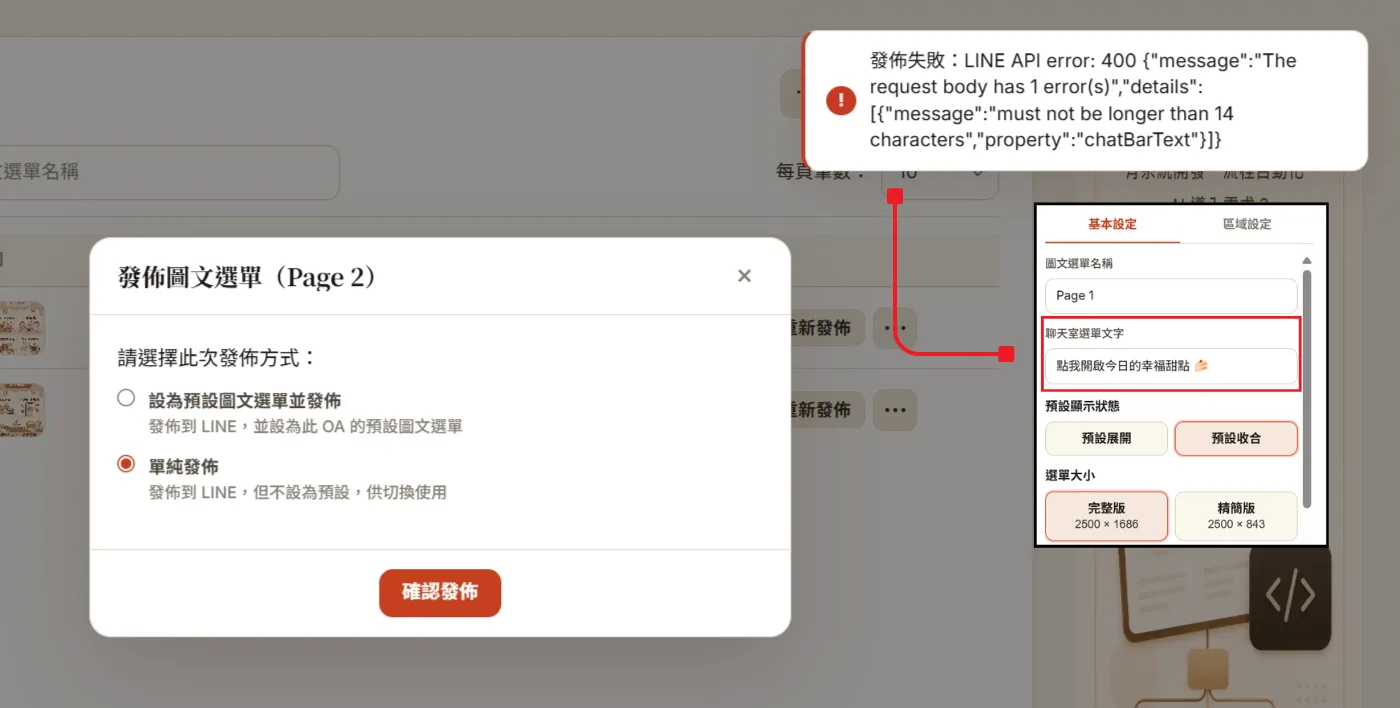
- 聊天室選單文字不得超過 14 個字元,否則發佈時會失敗。
- 若使用者手動切換至非預設的圖文選單頁面後退出,下次打開官方帳號時不會顯示預設的圖文選單,而是先前手動切換到的選單頁面。
- 每當重新編輯後,都要重新發佈一次。
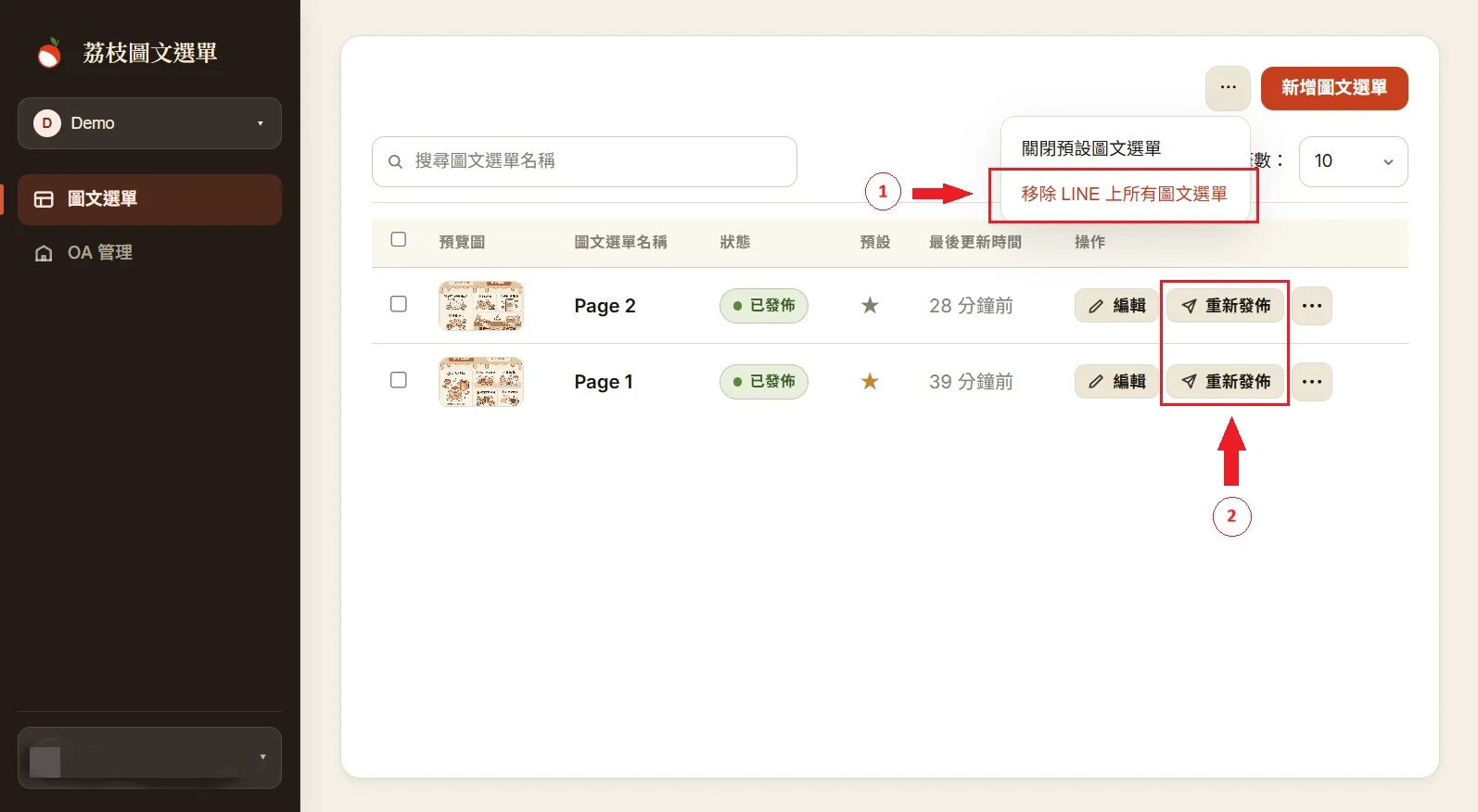
- 若圖文選單更新後沒有立即顯示,建議 (1) 重新切換分頁、(2) 退出聊天室重新進入,或 (3) 移除 LINE 上所有圖文選單後,再將圖文選單重新發佈。
五、常見問題
荔枝圖文選單可以建立幾個圖文選單?
可根據時段、活動建立無上限的圖文選單供替換。
LINE 多頁圖文選單最多可以做幾頁?
無上限。可按照實際需求製作,但建議維持在 2~5 頁,避免資訊過度分散。
沒有程式能力可以製作多頁圖文選單嗎?
可以,透過荔枝圖文選單等工具,即使沒有程式能力也能完成設定。
如何設計高效的 LINE 多頁圖文選單?
- 優先放置高流量功能:例如商品、預約、客服、活動。
- 控制頁面數量:建議維持在 2~5 頁,避免資訊過度分散。
- 定期分析點擊數據:根據後台數據優化版面與導流路徑。
延伸閱讀: