
AI 製作 LINE 官方帳號圖文選單圖片教學:ChatGPT 從規劃到生成攻略(2026)
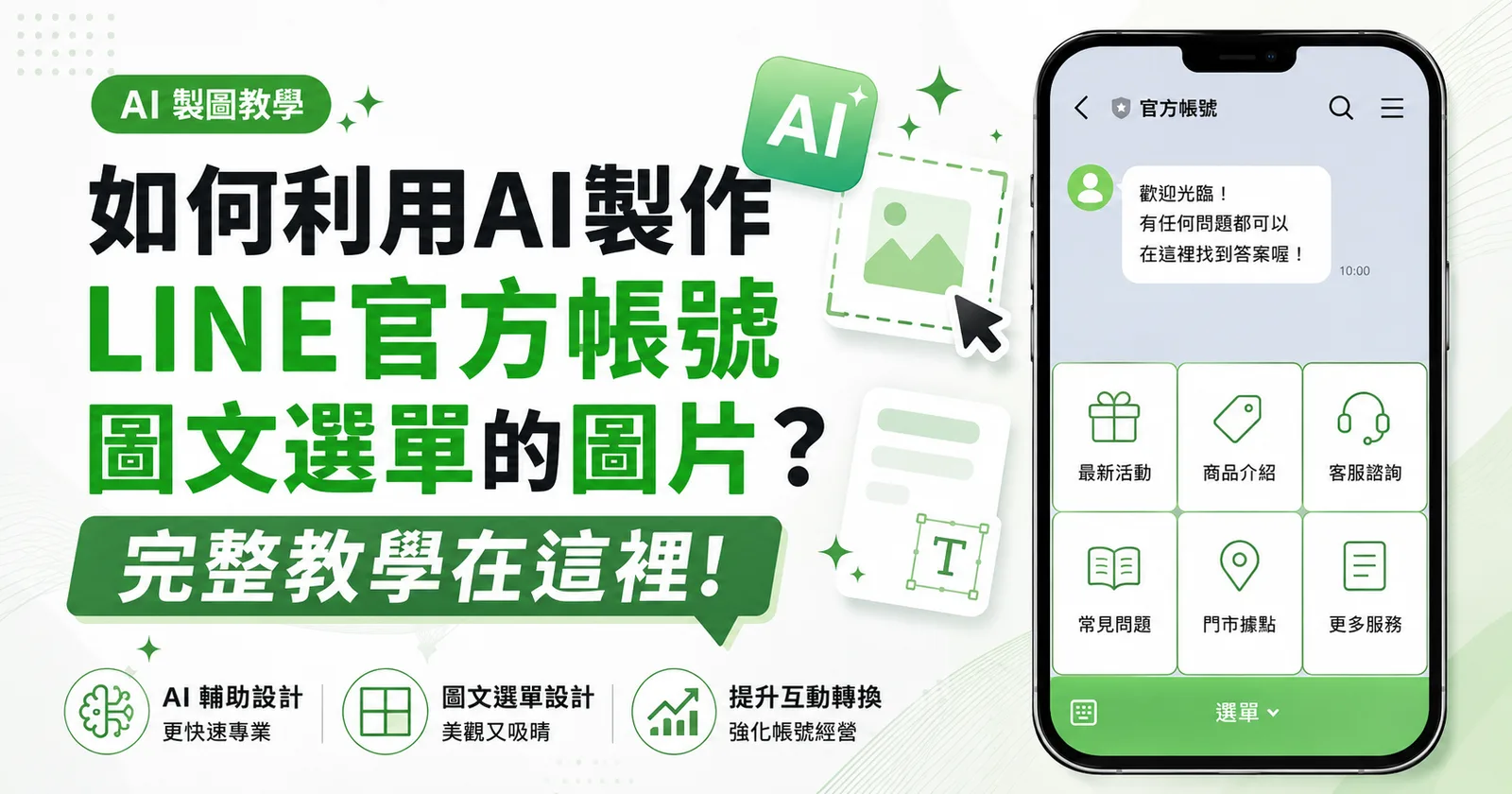
用 AI 製作 LINE 官方帳號圖文選單圖片,正在成為店家與品牌快速打造專業選單的新方法。LINE 圖文選單是顧客進入聊天室後最先看到的入口設計,它不只是聊天室底部的一張圖片,而是能幫助顧客快速找到服務、領取優惠、預約諮詢、查看商品、加入會員或完成購買的導流工具。對店家、品牌與個人工作室來說,一個清楚、美觀又符合品牌形象的圖文選單,往往能直接影響使用者是否願意點擊、互動與轉換。
隨著 AI 工具的普及,製作圖文選單的流程也變得更加簡化與系統化。從規劃選單內容、設計版型,到生成圖片與優化細節,都可以透過 AI 協助完成,讓整體製作過程更有效率,也更容易維持一致的品牌風格。
本文將完整教你如何運用 AI 製作 LINE 官方帳號圖文選單圖片,從 AI 規劃圖文選單結構、製作圖文選單圖片,到生成後的檢查與上架注意事項,帶你一步步完成一組清楚、實用、適合正式使用的 LINE 圖文選單。即使沒有設計背景,也能做出符合品牌風格的專業圖文選單!
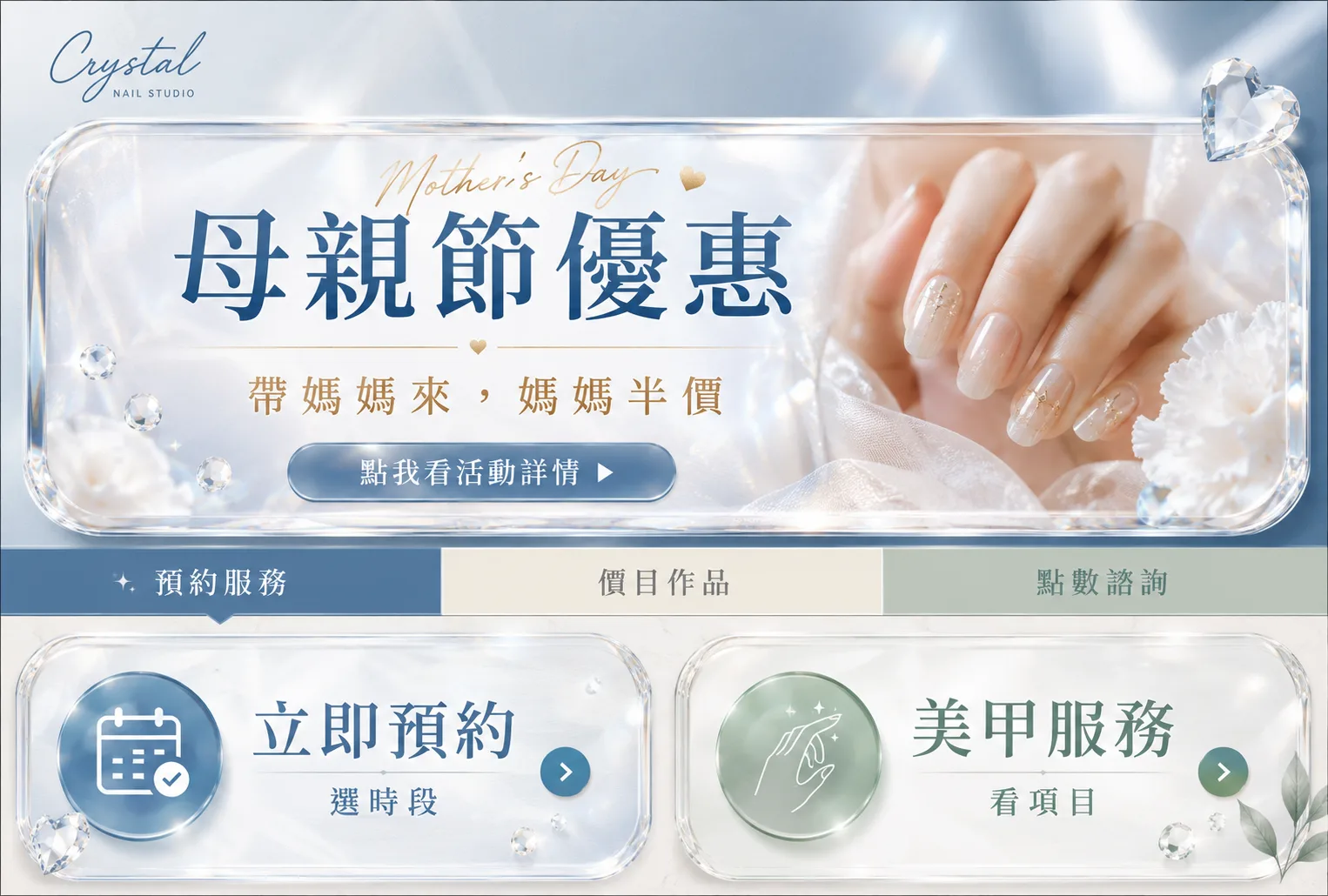
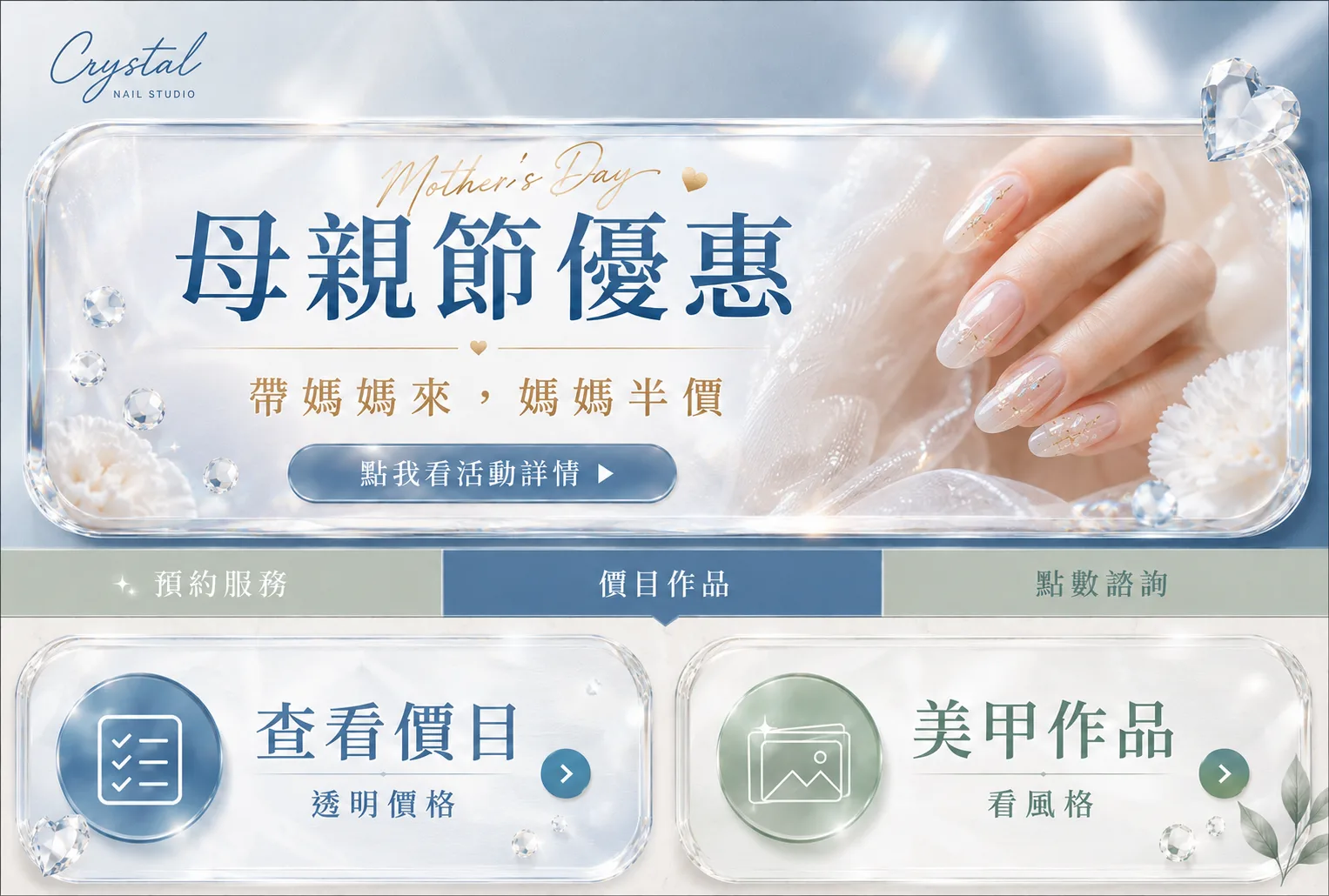
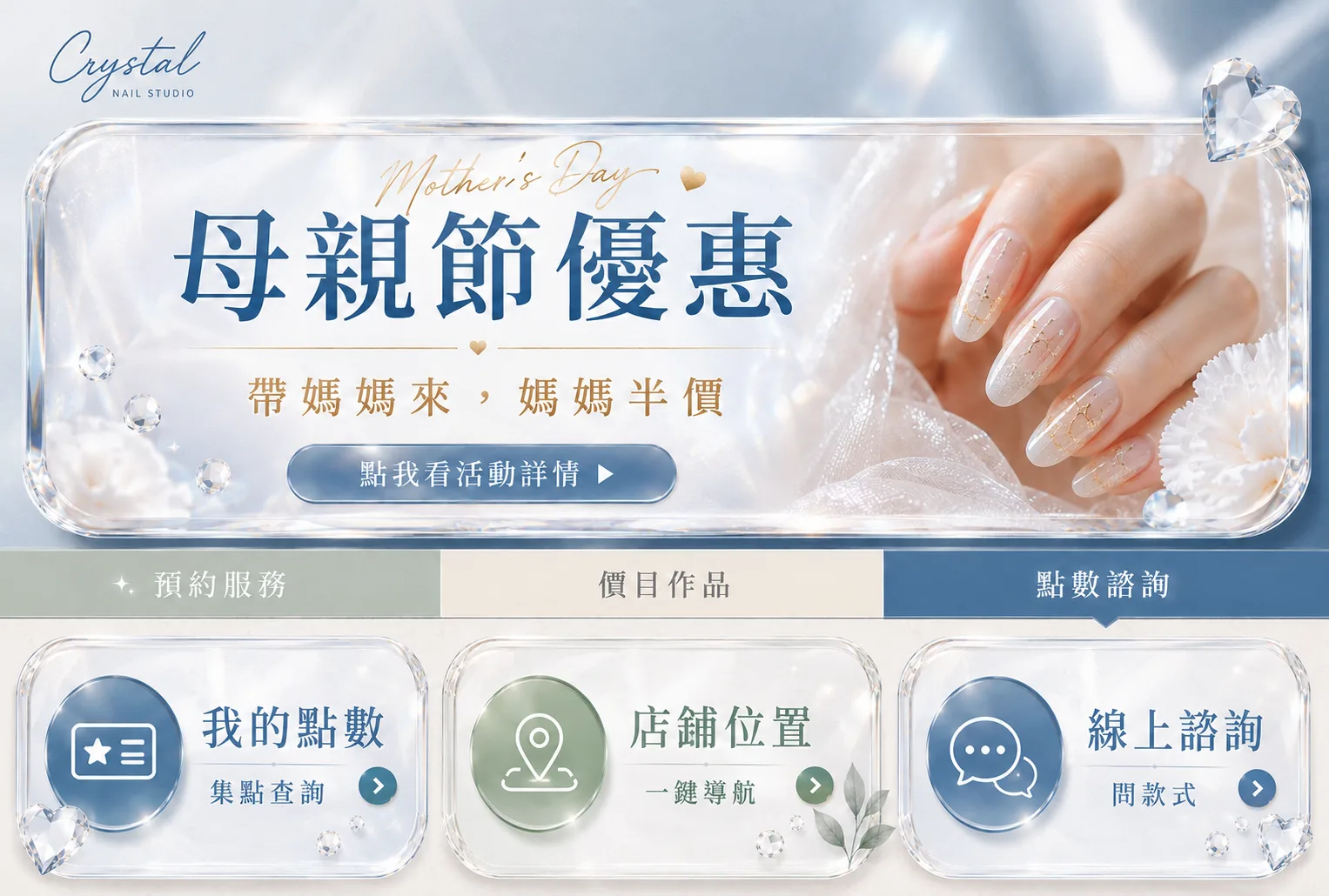
延伸閱讀:LINE 多頁圖文選單是什麼?功能、優勢、單頁差異與設計教學一次看懂
為什麼要用 AI 製作圖文選單圖片?
使用 AI 製作 LINE 官方帳號圖文選單圖片,最大的優勢在於能降低設計門檻與成本。即使沒有設計背景,也能透過 AI 快速整理服務項目、規劃版面,並產出具備基本質感的圖文選單。
AI 也能協助前期規劃,例如安排按鈕順序、功能分類與文案重點,讓圖文選單不只好看,也更容易被使用者理解與點擊。
此外,AI 能加快製作速度,方便在活動、優惠或新品上架時快速產出不同版本,提升調整彈性與整體效率。
AI 可以用來製作哪些 LINE 圖文選單素材?
AI 可以用來製作多種類型的 LINE 官方帳號圖文選單素材,不只限於單張選單圖片,也能協助完成版型規劃、視覺設計與文案配置。常見可製作的素材包括:
- 品牌主選單
- 活動優惠選單
- 商品分類選單
- 預約服務選單
- 會員專區選單
- 多頁切換式圖文選單
依不同產業需求,也可以延伸製作各種功能型選單,例如:
- 餐飲業:菜單瀏覽、線上點餐、優惠券、門市資訊
- 美容/醫療/顧問服務:預約諮詢、服務項目、案例介紹、常見問題
- 電商品牌:熱門商品、新品上市、會員福利、客服聯絡
除了完整的圖文選單圖片,AI 也能協助產出相關設計素材,例如:
- 背景風格設計
- 按鈕圖示(Icon)
- 產品情境圖
- 標題文案
- CTA 行動文字
- 不同版本的設計提示詞
對需要經常更新活動或檔期的品牌來說,AI 可以快速產出多種視覺方向,方便測試哪一種版型、配色或文案更容易吸引用戶點擊。
AI 製作 LINE 圖文選單圖片的工具介紹
目前可以用來製作 LINE 官方帳號圖文選單圖片的 AI 工具,大致可以分成三種類型:文字規劃工具、AI 繪圖工具,以及設計排版工具。
第一種是文字規劃工具,例如 ChatGPT、Claude、Notion AI。這類工具適合用來整理圖文選單的功能項目、規劃按鈕配置、撰寫選單文案、設計分頁架構,以及產生 AI 繪圖提示詞。對初學者來說,這些工具可以先幫助你把「想放什麼內容」轉換成「可以實際製作的設計方案」,讓整體規劃更有方向。
第二種是 AI 繪圖工具,例如 Midjourney、DALL·E、Stable Diffusion。這類工具主要用來生成圖文選單的視覺圖片,例如背景風格、品牌主視覺、產品情境圖、按鈕區塊與整體畫面設計。使用這類工具時,提示詞寫得越清楚,越容易產出符合品牌形象與 LINE 圖文選單尺寸需求的圖片。
第三種是設計排版工具,例如 Canva、Figma、Adobe Express。這類工具適合用來做最後調整,例如放入品牌 LOGO、修正文字、對齊按鈕區塊、裁切尺寸,以及輸出符合 LINE 官方帳號後台上傳規格的圖片。
本文會以 ChatGPT 作為主要教學工具,示範如何從零開始規劃 LINE 圖文選單內容、設計功能配置、產生圖片提示詞,並協助新手建立一套可以交給 AI 繪圖工具使用的完整製作流程。
ChatGPT 製作 LINE 圖文選單圖片完整步驟教學(核心教學)
使用 AI 製作 LINE 官方帳號圖文選單,最重要的不是一開始就直接生成圖片,而是先把選單結構、品牌風格、功能分區與製圖需求整理清楚。只要前期規劃越完整,ChatGPT 產出的圖片生成指令就會越準確,後續製作出來的 LINE 圖文選單也會更符合品牌形象與行銷目的。
只要透過兩段對話,就能完成 AI 製作 LINE 圖文選單圖片。接下來將帶你先釐清選單結構與功能配置,再利用規劃好的內容,請 AI 生成可用於 LINE 官方帳號的圖文選單圖片。
Step 1:規劃圖文選單結構
第一步是先請 ChatGPT 幫你規劃 LINE 圖文選單的整體結構,包含每一頁要放哪些功能、版面怎麼安排、哪些按鈕需要強調,以及分頁切換按鈕應該放在哪裡。
這個步驟的目的,是讓 ChatGPT 先整理出一份「可直接拿去生成圖片的製圖 Prompt」,避免一開始就製圖,導致畫面功能混亂、品牌風格不一致,或按鈕區域不符合實際使用需求。
為了讓 ChatGPT 更準確規劃出符合品牌需求的 LINE 圖文選單,建議你先提供以下資訊:
- 公司與品牌資訊
- 我想放在 LINE 多頁圖文選單上的功能服務
- 分頁設定
- 版型偏好
- 分頁切換按鈕
- 品牌視覺限制
你可以先把以上資訊整理好,再請 ChatGPT 幫你規劃圖文選單架構,並輸出一份可直接用於 AI 製圖的完整摘要。
以下指令可直接複製後填寫使用(只需填寫 [ ] 中的內容):
你是一位擅長 LINE 官方帳號圖文選單設計、轉換率優化、品牌導流規劃的資深 UX/UI 設計師與行銷文案顧問。

我是一個製圖新手,請你先不要生成圖片。
請先根據我提供的公司資訊、功能服務、分頁數量、品牌風格,幫我規劃一組「可直接交給 AI 製圖工具使用」的 LINE 官方帳號多頁圖文選單設計方案。

【一、公司與品牌資訊】
公司名稱:[填入公司名稱]
產業類型:[例如:美業/餐飲/教育課程/電商/診所/顧問服務/房仲/健身/寵物服務]
品牌定位:[例如:高級、親切、專業、年輕、療癒、科技感、精品感]
主要客群:[例如:25–40 歲女性、上班族、家長、企業主、新客、老客]
主要轉換目標:[例如:預約、購買、加好友、諮詢、領優惠券、加入會員、看作品集、報名課程]

【二、我想放在 LINE 圖文選單上的功能服務】
請幫我整理以下功能,並依照「高轉換率、清楚導流、使用者最常點擊」的原則分配到不同頁面:
1. [功能 1,例如:立即預約]
2. [功能 2,例如:服務項目]
3. [功能 3,例如:價目表]
4. [功能 4,例如:作品案例]
5. [功能 5,例如:最新優惠]
6. [功能 6,例如:會員專區]
7. [功能 7,例如:交通位置]
8. [功能 8,例如:聯絡客服]
9. [功能 9,可刪減或增加]

【三、分頁設定】
我希望圖文選單共有:[填入頁數,例如:2 頁/3 頁]
每一頁希望的主要用途:
第 1 頁:[例如:新客導流/快速預約/主功能入口]
第 2 頁:[例如:品牌介紹/會員服務/常見問題]
第 3 頁:[如無可刪除,例如:活動優惠/進階服務/課程報名]

【四、版型偏好】
請幫我建議每一頁最適合的宮格版型:
可選:大型 6 格、大型 4 格、大型 3 格、大型 2 格、小型 3 格、小型 2 格、自訂版型
我的偏好:[例如:6 格、上方大主視覺+下方功能格、左右分割、簡約按鈕式]
是否需要主打按鈕放大:[是/否]
最重要的 CTA 按鈕是:[例如:立即預約/免費諮詢/領取優惠]

【五、分頁切換按鈕】
請你建議分頁切換按鈕應該放在哪裡,並說明理由。
我偏好的切換方式:[例如:底部左右切換/上方分頁 Tab/右下角下一頁按鈕/由 AI 建議]
分頁按鈕文字偏好:[例如:首頁、服務、優惠/預約、會員、更多/由 AI 建議]

【六、品牌視覺限制】
LOGO:[會提供/不提供/請預留 LOGO 位置]
品牌主色:[例如:奶茶色、黑金色、藍白色、莫蘭迪綠、粉色、科技藍]
品牌輔色:[可填或留空]
希望風格:[例如:極簡、高級、溫柔、可愛、專業、精品、日系、韓系、科技感、醫療感]
不希望出現的風格:[例如:太花、太可愛、太廉價、太像廣告傳單]
字體偏好:[例如:圓體、黑體、明體、手寫風、現代無襯線、由 AI 建議]

【七、請你輸出以下內容】
請用清楚表格與條列方式輸出:

1. 整體設計策略
- 這組 LINE 圖文選單的主要導流邏輯
- 哪些功能應放在第 1 頁,哪些放在其他頁
- 哪個按鈕最適合做成主要 CTA

2. 每一頁的功能配置
請用表格輸出:
頁面名稱|頁面目的|建議版型|每一格功能名稱|按鈕文案|點擊後導向|優先級

3. 每一頁的畫面配置說明
請描述每一頁:
- 上方、中間、下方分別放什麼
- LOGO 放哪裡
- 分頁切換按鈕放哪裡
- 主 CTA 是否放大
- 哪些按鈕需要加 icon
- 哪些文字要最大、哪些文字要次要

4. 文案優化
請幫我把每個功能名稱改成更適合 LINE 圖文選單的短文案。
每個按鈕文案限制在 2–6 個中文字以內。
請避免太長、太抽象、太像網站選單的文字。

5. 製圖用摘要
最後請輸出一段「可貼給下一個 AI 製圖 Prompt 使用的設計摘要」,內容包含:
- 頁數
- 每頁名稱
- 每頁版型
- 每格功能
- 分頁切換按鈕位置
- LOGO 位置
- 主 CTA
- 品牌風格
- 主色與輔色
- 字體建議
- 圖文選單尺寸建議

請注意:
- 目前只做規劃,不要生成圖片。
- 請以高轉換率、清楚導流、品牌一致性為最高原則。
- 請考慮手機上觀看時文字要清楚、按鈕要直覺。
- 請避免資訊過多、字太小、按鈕太擠。
Step 2:修改選單結構
ChatGPT 輸出圖文選單規劃後,請先不要急著製作圖片,建議先詳閱整體內容,確認功能分配、頁面配置與品牌風格是否符合你的需求。
特別是最後的「製圖用摘要」,這會直接影響 AI 最後生成的圖片品質。如果有任何不滿意的地方,可以直接手動修改描述,或使用編輯功能補充要求,讓 ChatGPT 重新調整。
常見需要修改的內容包括:
- 功能分配是否合理:例如主要轉換功能是否放在最明顯的位置,次要功能是否有適當收納。
- 宮格大小是否符合使用情境:例如主打活動、立即預約、線上點餐等重要按鈕,是否需要比其他按鈕更醒目。
- 區域標題與按鈕文案是否清楚:例如「立即預約」、「領取優惠」、「加入會員」會比模糊的「更多資訊」更有行動引導效果。
- 分頁切換是否明確:多頁圖文選單一定要讓使用者知道可以切換到其他頁面,否則容易降低點擊率。
- 品牌視覺是否一致:例如顏色、字體、插圖風格與 Logo 擺放位置是否符合品牌形象。
這一步的重點,是先把「設計規劃」調整到滿意,再進入正式製圖,這樣可以大幅降低反覆修改圖片的時間。
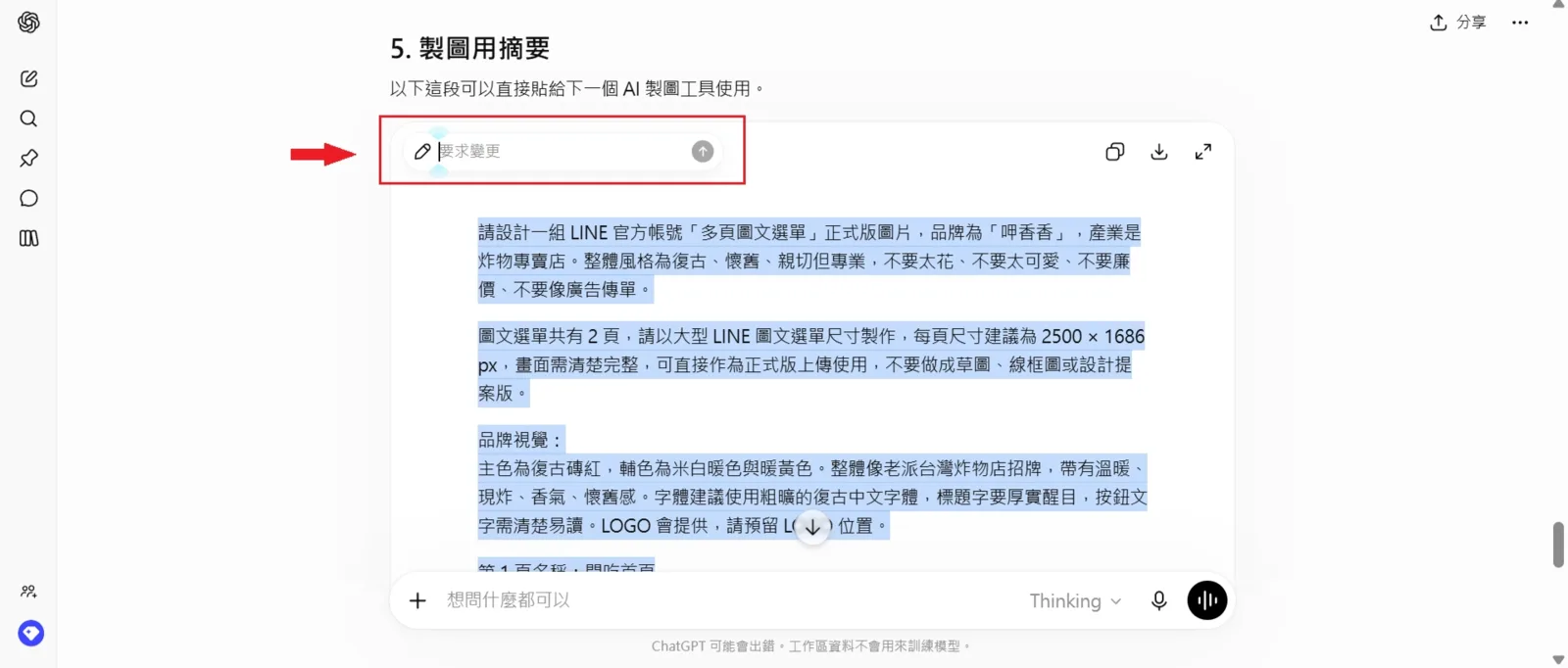
Step 3:利用 ChatGPT 正式製圖
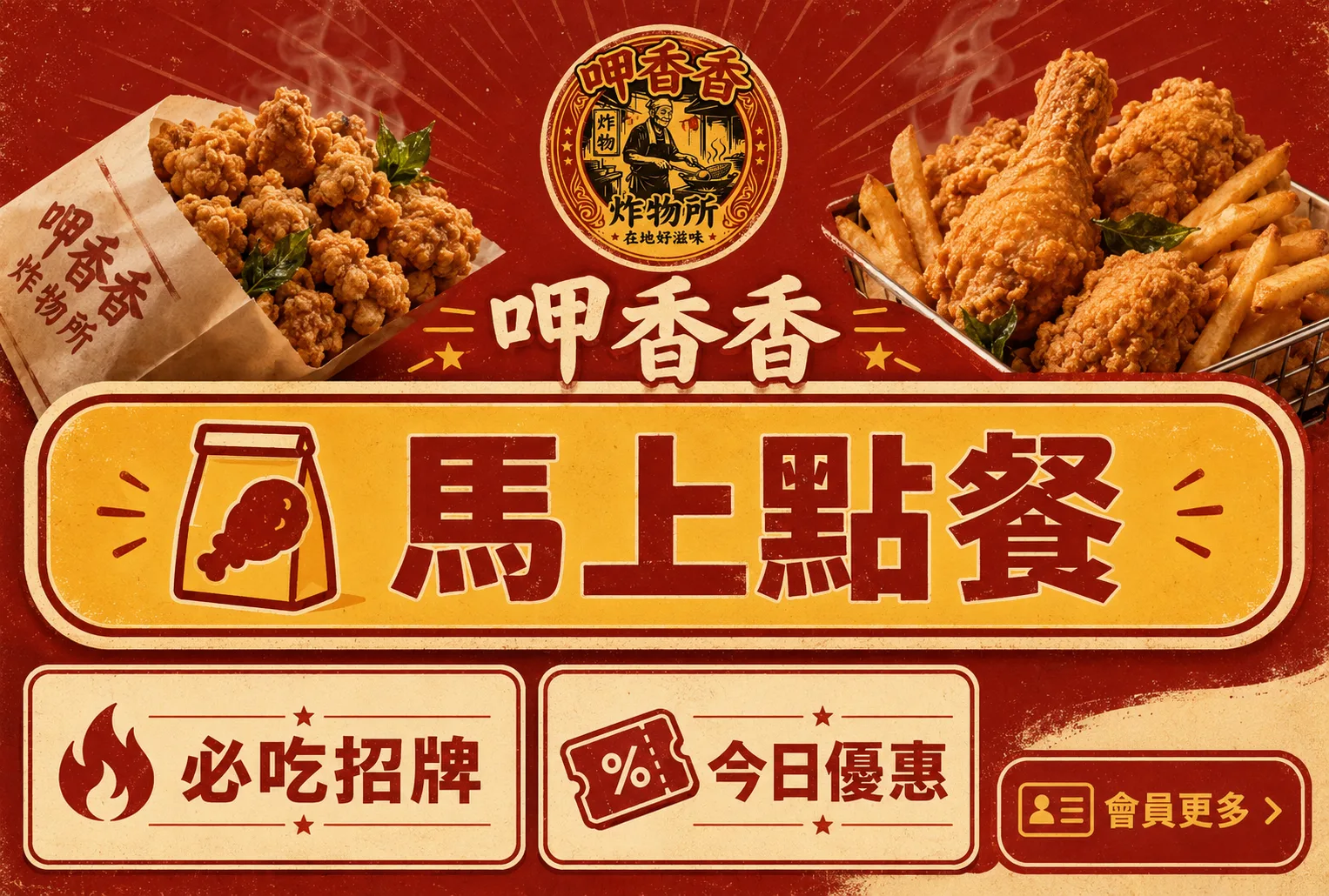
確認圖文選單結構與製圖 Prompt 後,就可以開始請 ChatGPT 正式生成 LINE 圖文選單圖片。
如果你的品牌有 Logo,建議先將 Logo 圖檔上傳,並在指令中清楚說明 Logo 要放在哪個區域,例如「上方左側」、「頁面頂部中央」或「預留 Logo 區塊內」。這樣生成出來的圖片會更接近正式上架使用的視覺效果。
製作多頁 LINE 圖文選單時,建議一頁一頁生成,不要一次請 ChatGPT 同時製作所有頁面。因為如果一次輸入多頁描述,AI 可能會把所有頁面都排在同一張圖片裡,導致尺寸錯誤或畫面擁擠。
建議操作方式如下:
- 在先前圖文選單規劃輸出的「製圖用摘要」中先保留「第 1 頁的製圖摘要」及「其他整體性的描述」,刪除或剪下其他頁面的描述。
- 請 ChatGPT 先生成第 1 頁圖文選單圖片,貼上保留的製圖用摘要描述。
- 確認第 1 頁圖片符合需求後,再製作下一頁。
- 每一頁都使用相同品牌風格、色彩與版面規則,確保整體一致。
你是一位專業 LINE 官方帳號圖文選單視覺設計師。
請根據我提供的設計摘要,直接生成「正式可上架使用」的 LINE 官方帳號圖文選單圖片。

重要:這不是草圖、不是 wireframe、不是構圖示意圖、不是設計提案簡報。
請直接生成完整、清楚、精緻、可正式使用的成品圖。

【一、請依照以下設計摘要製作】
請把第一段 AI 產出的「製圖用摘要」貼在這裡:

[貼上第一段 AI 輸出的製圖用摘要]

【二、圖片規格】
請生成 LINE 官方帳號圖文選單圖片。
尺寸:[選填:2500 × 1686 px 大型/2500 × 843 px 小型/依照第一段建議]
比例:請嚴格符合 LINE 圖文選單比例,不可多出邊框,不可留白裁切,不可做成海報比例。
輸出形式:單張完整成品圖。

【三、視覺風格】
整體風格:[例如:高級簡約/奶茶溫柔/黑金精品/清新韓系/專業醫療/科技藍白/可愛插畫/依照設計摘要製作]
品牌主色:[填入主色/依照設計摘要製作]
品牌輔色:[填入輔色/依照設計摘要製作]
背景風格:[例如:純色、柔和漸層、細緻紋理、留白、淡淡幾何線條]
按鈕風格:[例如:圓角卡片、膠囊按鈕、極簡分隔線、柔和陰影、玻璃擬態、ai建議]
icon 風格:[例如:線條 icon、實心 icon、簡約圖示、柔和插畫 icon、依照設計摘要製作]
LOGO 使用方式:[上方置中/左上角/右上角/底部小字/請預留 LOGO 區塊/LOGO為附圖(若有上傳LOGO圖)]

【四、字體與文字】
字體風格:[例如:現代無襯線、圓體、明體、精品感字體、可愛手寫風、依照設計摘要製作]
文字必須:
- 清楚可讀
- 手機小螢幕也能辨識
- 不可變形
- 不可亂碼
- 不可出現錯字
- 不可自動新增不存在的文字
- 每個按鈕文案請完全依照設計摘要

【五、版面要求】
請嚴格按照設計摘要中的每頁宮格配置製作。
每個按鈕區塊都要清楚分隔。
主要 CTA 按鈕要比其他按鈕更醒目。
分頁切換按鈕要清楚、直覺,但不要搶走主 CTA 的注意力。
LOGO 區域要自然融入,不要遮擋功能按鈕。
整體視覺要保持品牌一致性。

【六、正式成品限制】
請務必遵守:
- 不要輸出草圖
- 不要輸出 wireframe
- 不要輸出灰階設計稿
- 不要輸出版型示意圖
- 不要輸出帶有標註線、尺寸線、格線、紅框、藍框的設計圖
- 不要輸出 mockup
- 不要放在手機畫面裡
- 不要加上多餘外框
- 不要產生被裁切的圖
- 不要讓文字超出按鈕
- 不要讓 icon 遮住文字
- 不要使用模糊背景導致文字不清楚
- 不要生成與品牌無關的插圖或人物

【七、輸出要求】
請直接生成正式版 LINE 圖文選單成品圖片。
每一頁都要是獨立完整圖片。
畫面乾淨、清楚、精緻、可直接上傳 LINE 官方帳號後台使用。

請再次檢查:
1. 圖片是否為 LINE 圖文選單比例。
2. 是否為正式成品,而不是設計草圖。
3. 所有文字是否清楚、完整、無錯字。
4. 每個按鈕是否有明確分區。
5. 是否沒有多餘邊框、手機 mockup、標註線、尺寸線。
6. 多頁設計是否風格一致。
7. LOGO 區域是否自然且不影響按鈕閱讀。
如果生成的圖片不滿意,可以回到製圖摘要中修改描述,例如補充「按鈕文字要更清楚」、「Logo 區域不要被遮住」、「整體不要太花俏」、「主按鈕要更醒目」、「背景要更乾淨」等具體要求,然後重新發送指令。
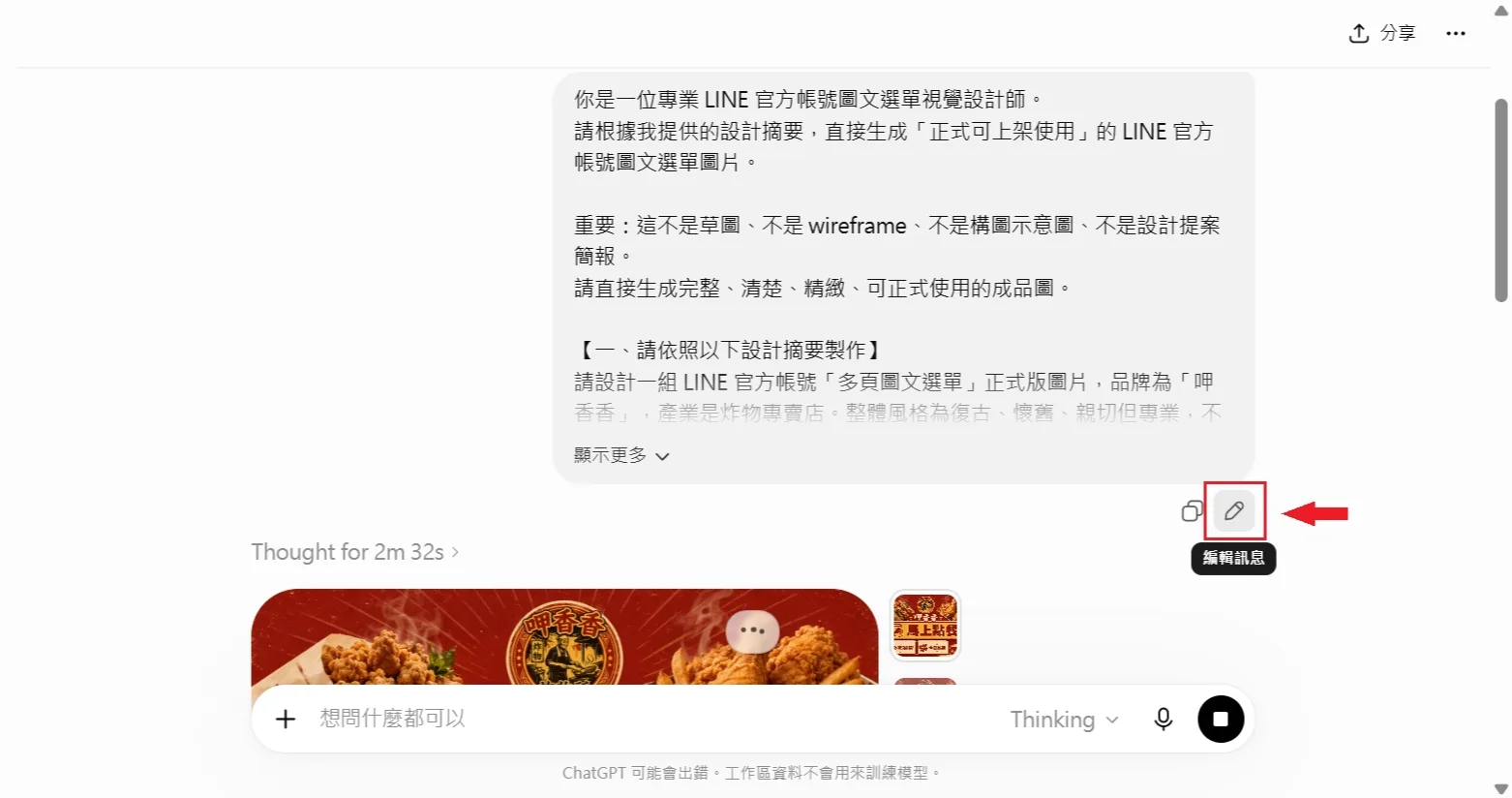
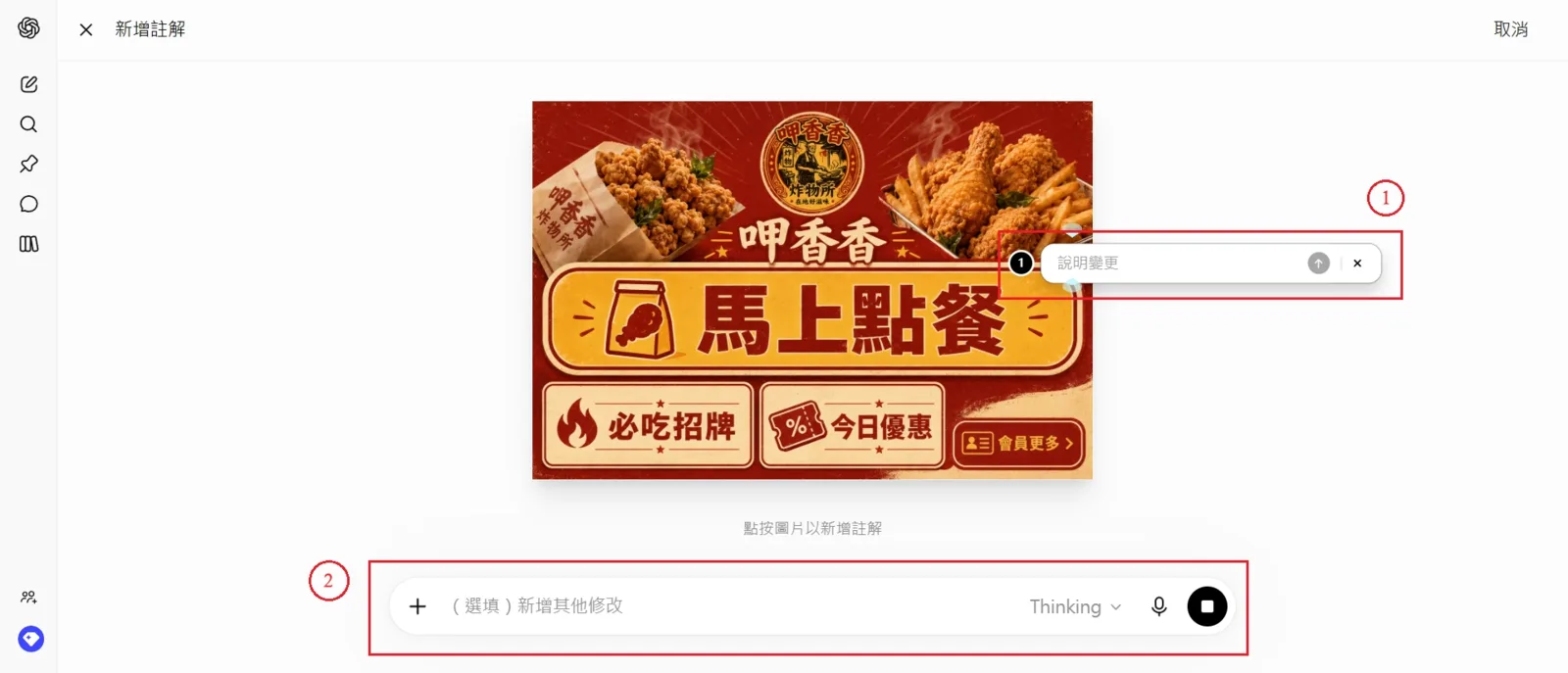
另外,也可以點進圖片後,使用圖片註解功能,在想修改的位置新增註解,並於下方對話框描述要調整的內容。這種方式適合用來微調局部細節,例如更換按鈕文字、調整 Logo 大小、修改色彩或改善某個區塊的排版。
Step 4:剩餘頁面的製作
完成第一頁後,就可以依序製作剩下的圖文選單頁面。
請將下一頁的「製圖用摘要」單獨貼上,並再次提醒 ChatGPT 這是同一組 LINE 圖文選單的下一頁,需要延續前一頁的品牌風格、配色、字體、按鈕樣式與整體設計語言。
這樣可以避免不同頁面之間風格落差太大,讓整組多頁圖文選單看起來更一致、更專業。
製作剩餘頁面時,也建議逐頁確認以下項目:
- 是否與第一頁風格一致。
- 分頁切換按鈕是否保留。
- 每個按鈕文字是否清楚可讀。
- 功能區塊是否符合原本規劃。
- 圖片比例與尺寸是否適合 LINE 官方帳號圖文選單使用。
[貼上其餘頁面的 AI 輸出的製圖用摘要(請一次貼上一個頁面的描述)]

這是同一組 LINE 圖文選單的下一頁,需要延續前一頁的品牌風格、配色、字體、按鈕樣式與整體設計語言。
整體視覺要保持品牌一致性。
如果生成結果不滿意,可以和 Step 3 一樣,直接修改該頁的製圖摘要,將希望改善的地方寫得更精準,再重新生成圖片。也可以使用圖片註解功能,針對特定區域進行修改。
Step 5:上傳圖片至圖文選單編輯器
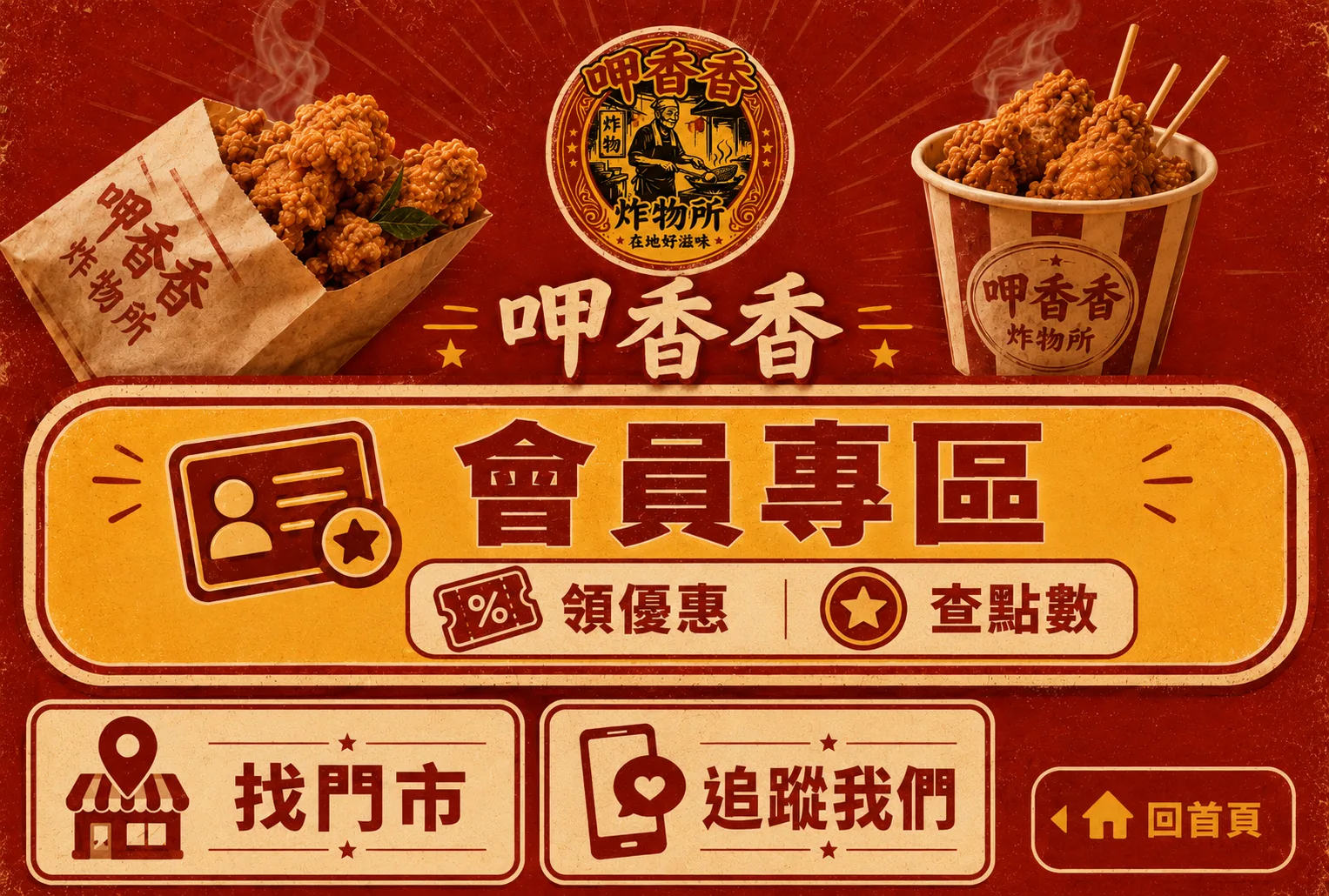

圖片完成後,就可以將製作好的 LINE 圖文選單圖片上傳到圖文選單編輯器,並依照圖片上的按鈕區塊設定對應的點擊範圍與連結。
需要注意的是,目前 LINE 官方後台主要提供單頁圖文選單的設定。如果你想製作多頁切換式圖文選單,通常需要搭配第三方工具來完成。
例如「荔枝圖文選單」是一款專為 LINE 官方帳號打造的多頁圖文選單工具,不僅提供免費使用,還支援製作無限個圖文選單頁面,讓你可以依照不同活動、會員分級或服務內容自由規劃。透過直覺式編輯介面,可以輕鬆依照圖片設計放置按鈕區域,打造更靈活、更具轉換力的互動選單,讓使用者在不同頁面之間順暢切換,全面提升 LINE 行銷效果。
上傳圖片後,請務必檢查以下項目:
- 每個按鈕熱區是否對準圖片上的按鈕位置。
- 點擊後的連結、訊息或動作是否正確。
- 分頁切換按鈕是否能正常切換到指定頁面。
- 圖片在手機上是否清楚可讀。
- Logo、文字與主要 CTA 是否沒有被裁切或壓縮變形。
完成設定後,建議先用自己的 LINE 帳號進行測試,確認每個按鈕都能正常運作,再正式上架給顧客使用。
延伸閱讀:LINE 多頁圖文選單怎麼做?荔枝多頁圖文選單完整設定教學(2026)
AI 設計 LINE 圖文選單的常見錯誤
使用 AI 製作 LINE 圖文選單雖然方便,但如果指令不夠清楚,或前期沒有規劃好版面與功能,很容易生成看起來漂亮、但實際不好用的圖片。以下整理幾個常見錯誤,建議在製作前先避開。
1. 圖片過於複雜,導致手機上看不清楚
LINE 圖文選單主要在手機上使用,重點是讓使用者一眼看懂功能,而不是放越多資訊越好。
常見問題包含背景太花、元素過多、文字太小或功能塞太多,容易降低點擊意願。
建議每頁只保留重點功能,搭配清楚標題與適當留白,讓畫面更簡潔好操作。
2. CTA 不明確,使用者不知道該點哪裡
CTA 是引導使用者行動的關鍵,如果不清楚,使用者會不知道下一步該做什麼。
常見問題是使用模糊文字,例如「了解更多」、「資訊」,缺乏行動指引。
建議使用具體動詞,例如:
- 立即預約
- 馬上點餐
- 領取優惠券
- 查詢會員點數
- 加入會員
- 聯繫客服
CTA 越明確,點擊率越高。
3. 按鈕太小或不好點
圖文選單需要實際點擊操作,按鈕大小與位置非常重要。
如果按鈕太小、太密集或熱區不準,容易造成誤點或點不到。
建議重要功能放大,並確保圖片與點擊區域對齊,提升操作體驗。
4. 視覺風格不一致,降低品牌專業感
多頁選單若風格不一致,會讓使用者感到混亂。
例如不同頁面風格差異過大,會降低品牌專業度。
建議統一品牌色、字體與設計風格,讓整體更一致、有記憶點。
LINE 圖文選單設計優化技巧
想讓 LINE 圖文選單不只是好看,而是真的能提升點擊率與轉換率,設計時需要同時考量使用者動線、行銷目標與品牌一致性。以下是幾個實用的優化技巧。
1. 第一頁放最重要的轉換入口
第一頁是使用者最先看到的畫面,應放最重要的功能。
例如餐飲放「點餐」、美業放「預約」、零售放「優惠」。
重點是快速引導使用者完成關鍵行動。
2. CTA 使用動詞,提高點擊意願
按鈕文案會直接影響使用者是否願意點擊。比起單純寫「優惠券」、「會員」、「服務項目」,更建議使用帶有行動感的文字,例如「領取優惠券」、「加入會員」、「查看服務項目」。
好的 CTA 應該具備三個特點:
- 看得懂:使用者一眼知道功能是什麼。
- 有行動感:使用動詞引導點擊。
- 有利益點:讓使用者知道點擊後能獲得什麼。
例如「優惠券」可以改成「領取優惠券」,「會員」可以改成「加入會員」,「預約」可以改成「立即預約」。這些細節都能提升整體點擊率。
3. 保持版面簡潔,讓重點更突出
圖文選單重點在清楚,而不是資訊多。畫面太複雜,使用者反而不知道該點哪裡。
建議每頁只放一個主要目標,其餘作為輔助。例如第一頁放預約或購買,第二頁放會員與優惠,第三頁放客服與門市。
設計上可用留白、分區、放大主按鈕、縮小次要按鈕,讓重點更明確。
4. 固定分頁切換邏輯,降低操作混亂
多頁選單需有一致的切換方式,避免使用者混亂。
建議將切換按鈕固定在同一位置,例如右下角。
讓使用者快速理解操作方式。
FAQ:AI 製作 LINE 圖文選單相關問題
Q1:AI 生成的圖文選單圖片,為什麼實際上傳後會被裁切或變形?
這通常是因為圖片尺寸或比例沒有符合 LINE 官方圖文選單的規範。AI 生成圖片時,如果沒有明確指定尺寸比例(例如寬高比),就可能產生不符合規格的圖片。
建議在製圖時就先指定圖片比例,並在生成後確認尺寸是否符合 LINE 官方要求。若有誤差,可以先用設計工具進行裁切或調整,再上傳至後台,避免重要內容被裁掉。
Q2:為什麼 AI 生成的按鈕位置,和實際點擊區域對不起來?
AI 生成的圖片只是視覺設計,實際的點擊區域需要在 LINE 圖文選單後台或第三方工具中手動設定。如果圖片中的按鈕位置沒有對齊熱區設定,就會出現「看得到但點不到」或「點錯位置」的問題。
建議在設計時讓按鈕區塊邊界清楚、避免過於不規則的形狀,並在上傳後逐一測試每個按鈕的點擊範圍,確保使用體驗順暢。
Q3:AI 生成的圖片文字有時會怪怪的,該怎麼處理?
目前多數 AI 圖像生成工具在處理中文字時,仍可能出現錯字、變形或排版不自然的情況。這是常見問題,不建議完全依賴 AI 直接生成最終文字。
實務上可以採用兩種方式:
- 先讓 AI 生成版面與視覺,再用設計工具補上正確文字。
- 在 prompt 中明確要求「文字區塊留白」,後續自行填入文案。
這樣可以兼顧美觀與正確性,避免影響品牌專業度。完整做法可參考 ChatGPT 生成 LINE 圖文選單底圖,再用 Canva 補上文字(2026)。
Q4:如何確保多頁圖文選單在不同頁面之間切換順暢?
多頁圖文選單的切換邏輯需要在工具中設定,例如每個頁面都要有對應的「切換按鈕」,並正確連結到指定頁面。如果其中一頁漏設或連錯,就會造成使用者卡住或跳錯頁。
建議在完成設定後,實際用手機操作整個流程,從第一頁一路點到最後一頁,再返回首頁,確認每個切換都正常運作。
Q5:AI 生成圖片後,還需要再做人工調整嗎?
建議一定要。AI 可以大幅加快製作速度,但仍無法完全取代人工檢查與優化。特別是品牌使用時,細節會直接影響專業度與轉換效果。
常見需要人工調整的地方包括:
- 文字是否正確、清楚
- Logo 是否清晰且位置正確
- 顏色是否符合品牌規範
- 按鈕是否容易辨識
- 整體畫面是否在手機上好閱讀
將 AI 當作「快速產出初稿的工具」,再透過人工優化細節,通常能得到最好的成果。
Q6:LINE 官方帳號圖文選單的尺寸規格是多少?
LINE 官方帳號圖文選單提供兩種尺寸:大型為 2500 × 1686 px、小型為 2500 × 843 px,檔案格式支援 JPG、JPEG、PNG,單檔大小上限為 1MB。
用 AI 生成圖片時,建議在提示詞中直接指定「2500 × 1686」或「2500 × 843」的比例,避免生成成海報比例,導致上傳後被裁切或留白。若生成的尺寸有誤差,可先用 Canva、Figma、Adobe Express 等工具裁切到正確比例,再上傳到 LINE 官方帳號後台或第三方圖文選單工具。
結論:用 AI 快速打造高轉換 LINE 圖文選單
AI 製作 LINE 圖文選單的最大優勢,是能大幅降低設計門檻,讓沒有設計經驗的人也能快速完成品牌化、具備導流功能的圖文選單圖片。
不過,真正有效的 LINE 圖文選單不只是圖片好看,更要具備清楚的功能分區、明確的 CTA、好點擊的按鈕設計,以及一致的品牌視覺。建議先用 ChatGPT 規劃選單結構,再逐頁生成圖片,最後上傳到圖文選單編輯器設定按鈕熱區與分頁切換。
如果你想製作多頁 LINE 圖文選單,可以使用支援多頁切換的圖文選單工具,例如「荔枝圖文選單」,搭配 AI 生成圖片與自由熱區設定,快速打造更符合品牌需求、更有轉換力的 LINE 官方帳號互動選單。
延伸閱讀: