ChatGPT 生成 LINE 圖文選單底圖,再用 Canva 補上文字(2026)
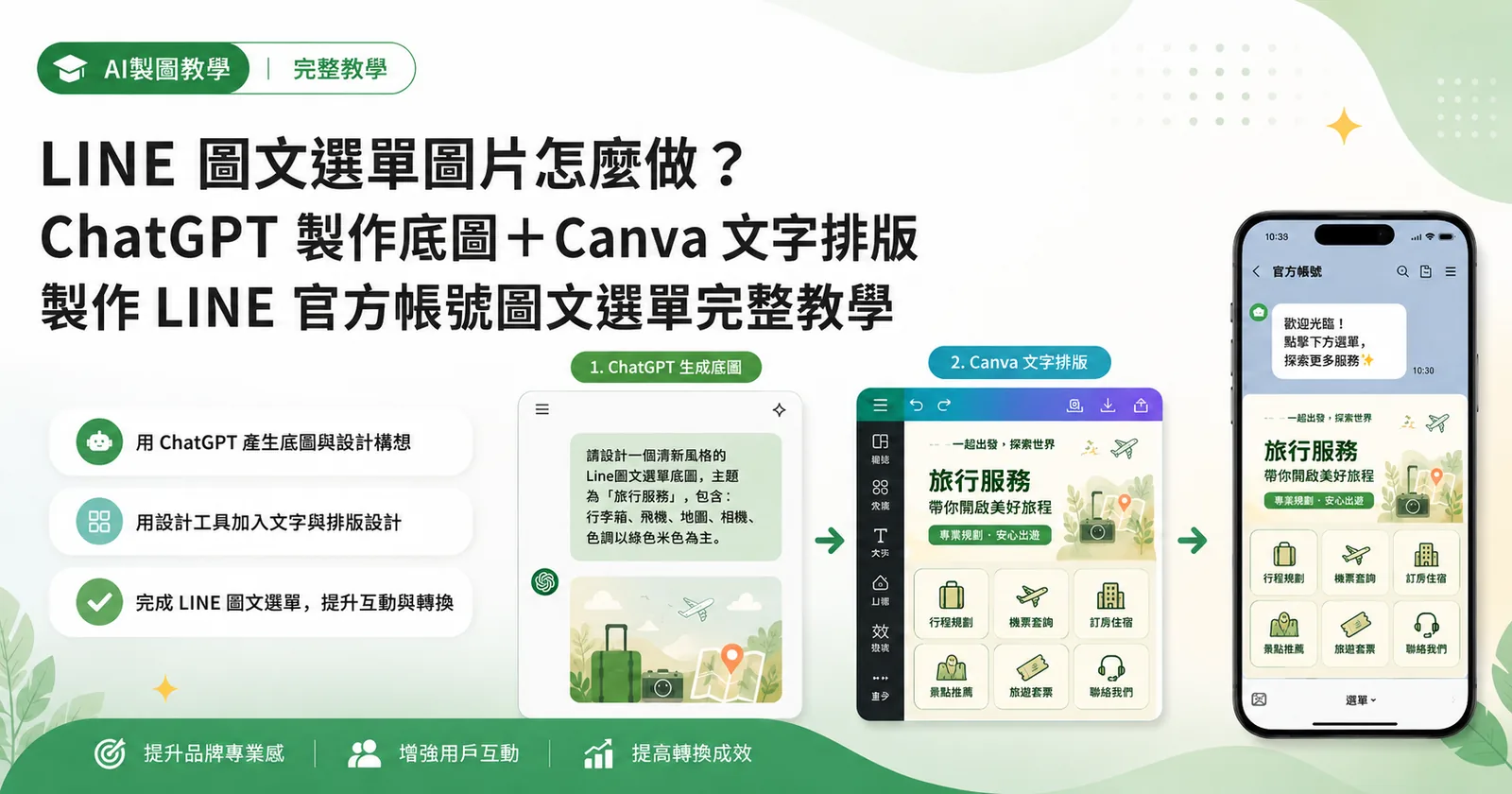
用 ChatGPT 生成 LINE 圖文選單,最常遇到的問題不是不夠好看,而是中文字會出錯。少一撇、多一劃、字體變形,整張圖就不能用,只能重生成,然後再賭一次。
這篇要介紹的是折衷做法:讓 ChatGPT 只生成不含文字的底圖,文字交給 Canva 補。這樣既能拿到 AI 的視覺品質與設計感,又保留了隨時改文案、換 Logo 的彈性,而且完全不會有錯字問題。
延伸閱讀:
AI 已經能直接生成完整圖文選單,為什麼還要搭配 Canva?
近年來 ChatGPT 的圖像生成能力持續進步,不論是介面版型、色彩搭配、按鈕設計、裝飾元素或整體視覺品質,都已經能產出相當專業的成果。只要 Prompt 寫得夠清楚,甚至可以直接生成接近完成品的圖文選單。
不過,如果要正式作為品牌長期使用,還是建議把 ChatGPT 和 Canva 搭配起來。原因不是 ChatGPT 做不好,而是 Canva 在後續編輯上更有彈性:
- 可以自由修改文字內容,不必重新生成整張圖片
- 能快速更換品牌 Logo、ICON 或商品照片
- 支援品牌字型、色彩與元件的統一管理
- 調整優惠活動或功能名稱時,改文字就好,不用重做設計
也因此,最推薦的分工是:
ChatGPT 負責版面設計、背景視覺與裝飾元素;Canva 負責品牌文字、ICON、Logo 與最後微調。
這樣既能發揮 AI 快速生成高品質設計的優勢,也保留了後續修改與維護的便利性。
三種做法怎麼選?
| 做法 | 控制程度 | 適合的情況 |
|---|---|---|
| ChatGPT 直接生成整張成品圖 | 低 | 要最快看到結果,能接受中文錯字與後續重生成 |
| ChatGPT 出底圖+Canva 補字(本篇) | 中 | 想要 AI 的視覺質感,但文字必須正確、之後還要改 |
| ChatGPT 只規劃+Canva 全手工 | 高 | 品牌視覺規範嚴格,版面要完全照自己的規格走 |
混合做法的完整流程
| 步驟 | 做什麼 | 用哪個工具 |
|---|---|---|
| 1 | 規劃功能分頁與版面配置 | ChatGPT |
| 2 | 把規格轉成底圖 Prompt,生成底圖 | ChatGPT |
| 3 | 補上文字、ICON、Logo | Canva |
| 4 | 下載圖片並設定熱區 | 圖文選單工具 |
Step 1:先用 ChatGPT 規劃版面
在生成底圖之前,要先讓 ChatGPT 產出一份規格,包含每一頁放哪些功能、版面怎麼配置、文案怎麼寫、字體怎麼選,以及熱區對應表。
這一步和純 Canva 做法完全相同,需要先備妥品牌資料(品牌名稱、產業類型、主要客群、主要轉換目標、主色調、Logo 有無⋯⋯)。完整的品牌資料清單與可直接複製的規劃 Prompt,請見 LINE 圖文選單怎麼用 Canva 做?從規劃到上線完整教學,這裡就不重複貼一次。
差別在於,這篇要用到 ChatGPT 輸出中的兩個特定段落:「Canva 製作說明」與「熱區對應表」。這兩段會在下一步變成底圖 Prompt 的輸入。
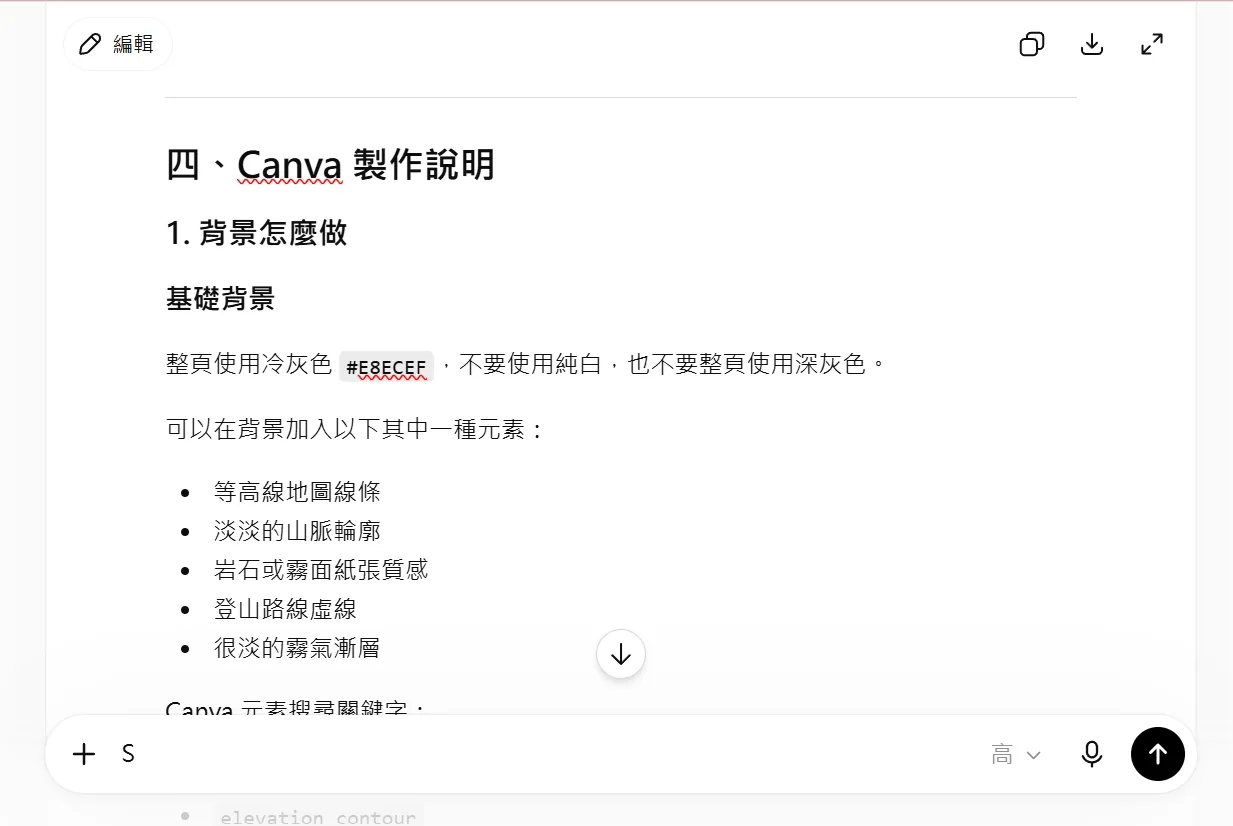
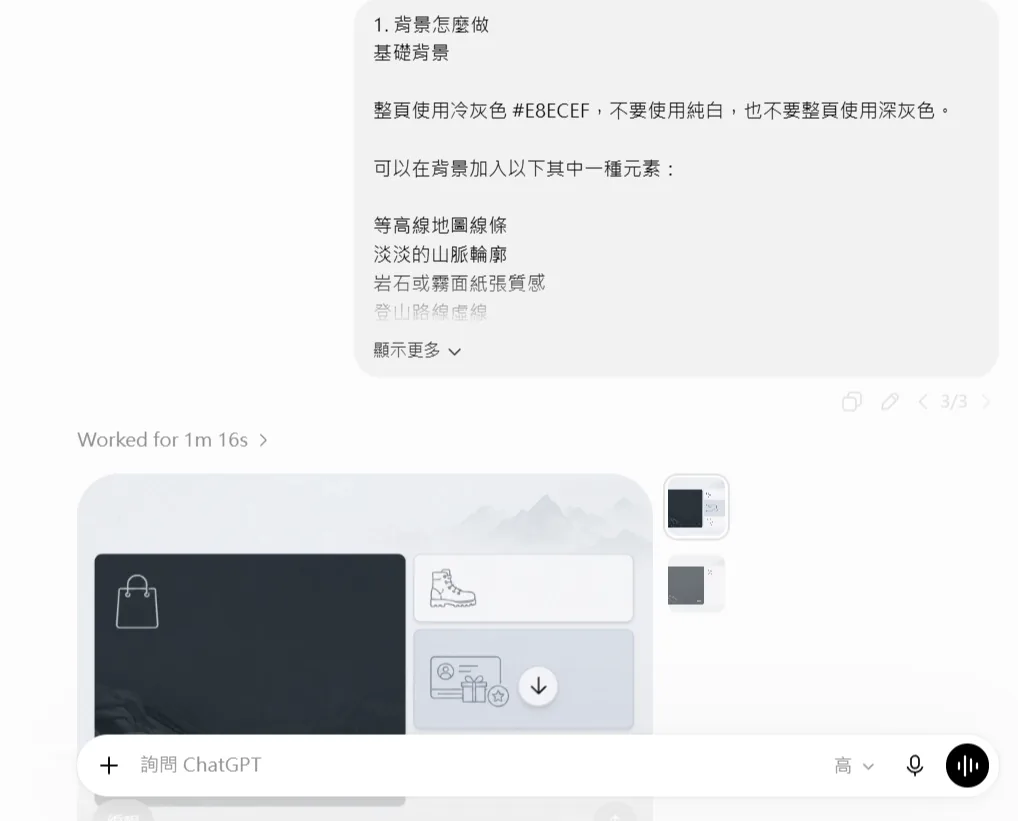
「Canva 製作說明」會描述背景該怎麼做,例如底色用哪個色碼、可以加哪些紋理與線條元素:
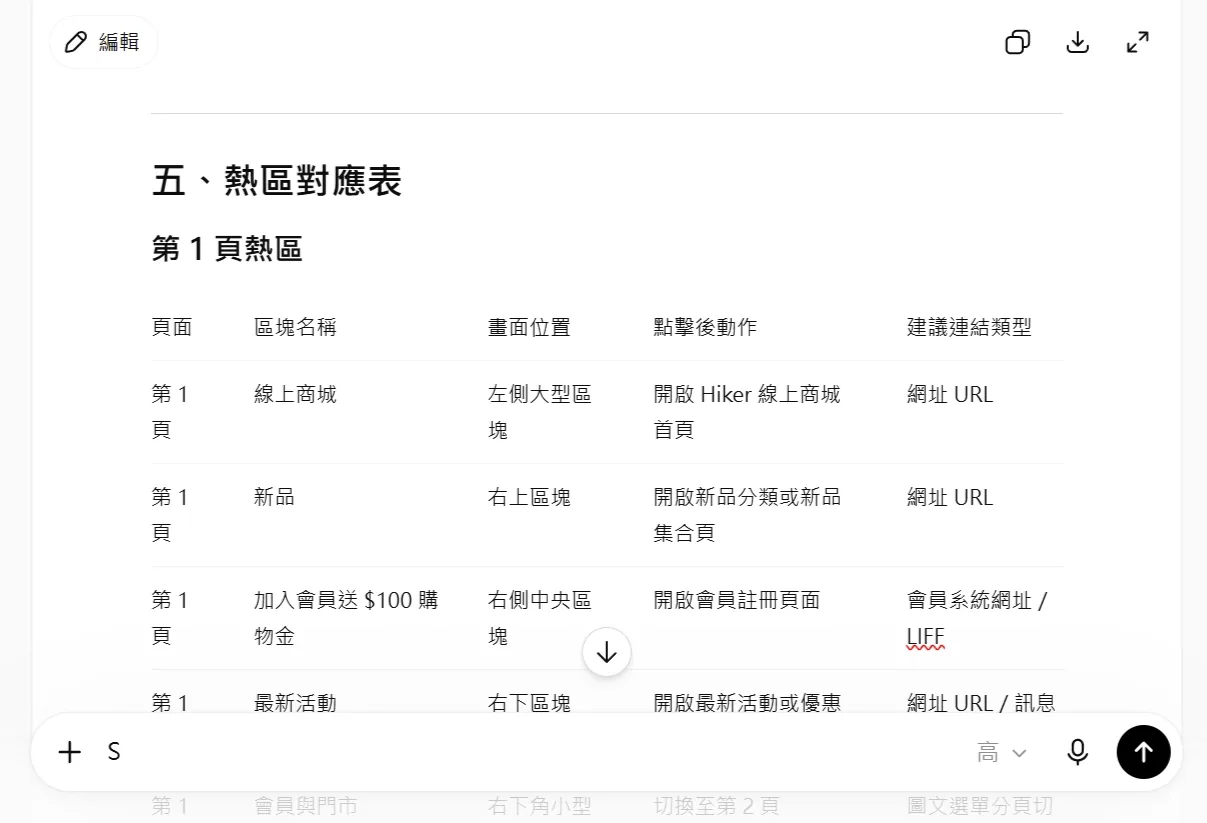
「熱區對應表」則會列出每一頁有哪些區塊、各自在畫面上的位置,這決定了底圖要在哪裡留出功能區塊:
Step 2:把規格轉成底圖 Prompt
把上面那兩段內容整理後貼進下方 Prompt,ChatGPT 就會依照品牌風格、功能配置與版面需求,生成適合後續排版的背景圖。
[ 請直接貼上 ChatGPT 回覆中的「Canva 製作說明」及「熱區對應表」的內容。]

根據這份規格
直接製作兩張各自獨立
尺寸 2500 × 1686 px 的 LINE 圖文選單背景圖
頁面一頁生成一張背景圖,不要將不同頁面的背景圖組合在一張
頁面都要維持同一套品牌風格,不放文字
在對應區塊加入區塊的 icon 以及裝飾元素。
這段 Prompt 有三個關鍵設定,缺一不可:
- 「不放文字」:這是整個做法的核心。沒有文字就沒有錯字,文字全部留給 Canva。
- 「一頁生成一張」:不特別說明的話,AI 很容易把兩頁排在同一張圖裡,導致尺寸錯誤。
- 「在對應區塊加入 icon 以及裝飾元素」:讓底圖已經有明確的區塊分隔與視覺焦點,Canva 只要填字就好。
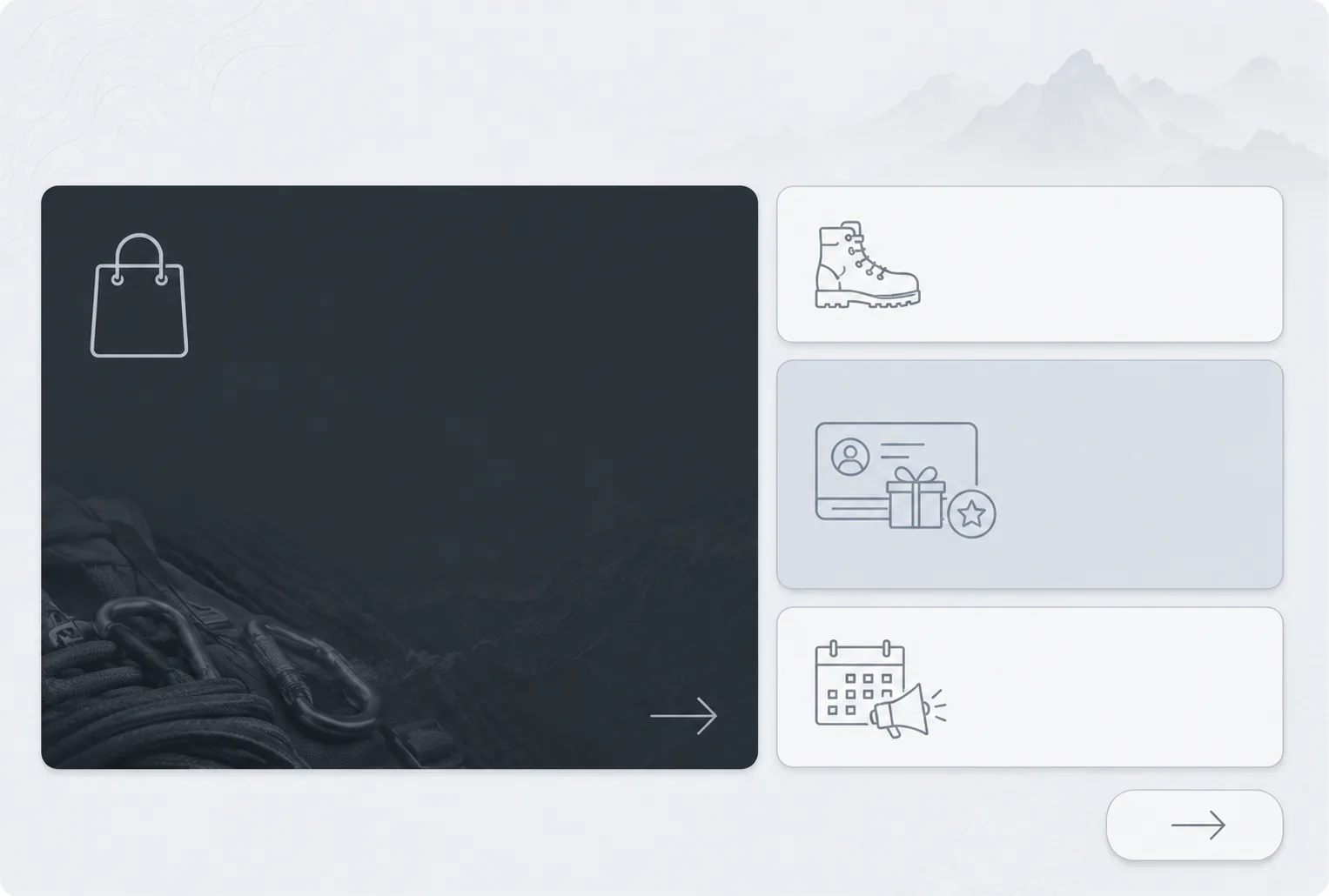
生成結果如下。第 1 頁的底圖已經配置好主視覺區塊與三個功能區塊,各自帶著對應的 icon,但完全沒有文字:
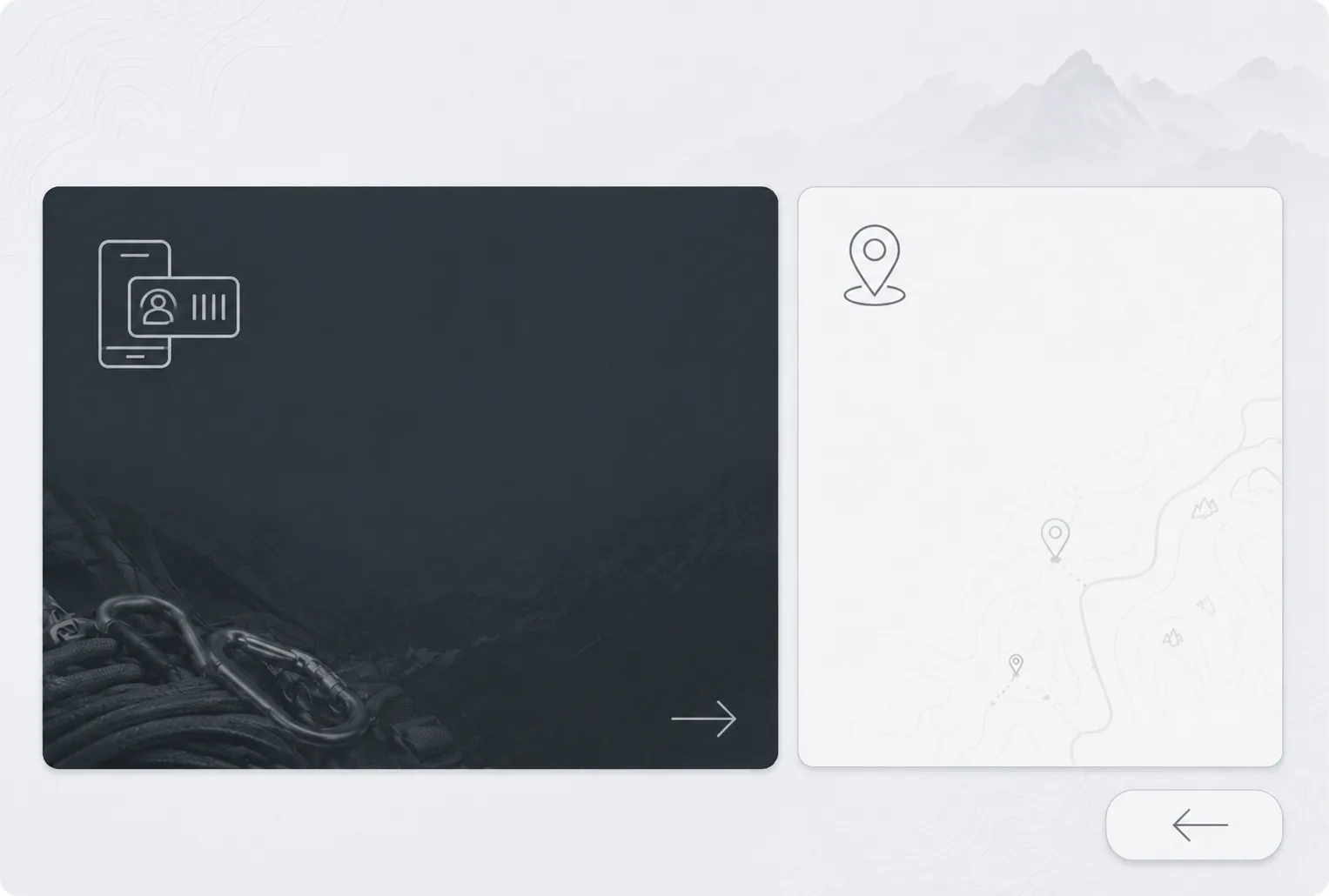
第 2 頁維持同一套視覺語言,區塊配置改為會員卡與門市地圖:
如果生成結果不滿意,直接調整 Prompt 描述再重新生成即可,例如補充「背景再乾淨一點」「區塊分隔要更明顯」「不要出現人物」。
Step 3:在 Canva 補上文字、ICON 與 LOGO
把兩張底圖上傳到 Canva 的 2500×1686 畫布後,就可以開始補上品牌內容。因為文字是 Canva 的文字圖層而不是圖片的一部分,隨時可以改,也絕對不會有錯字。
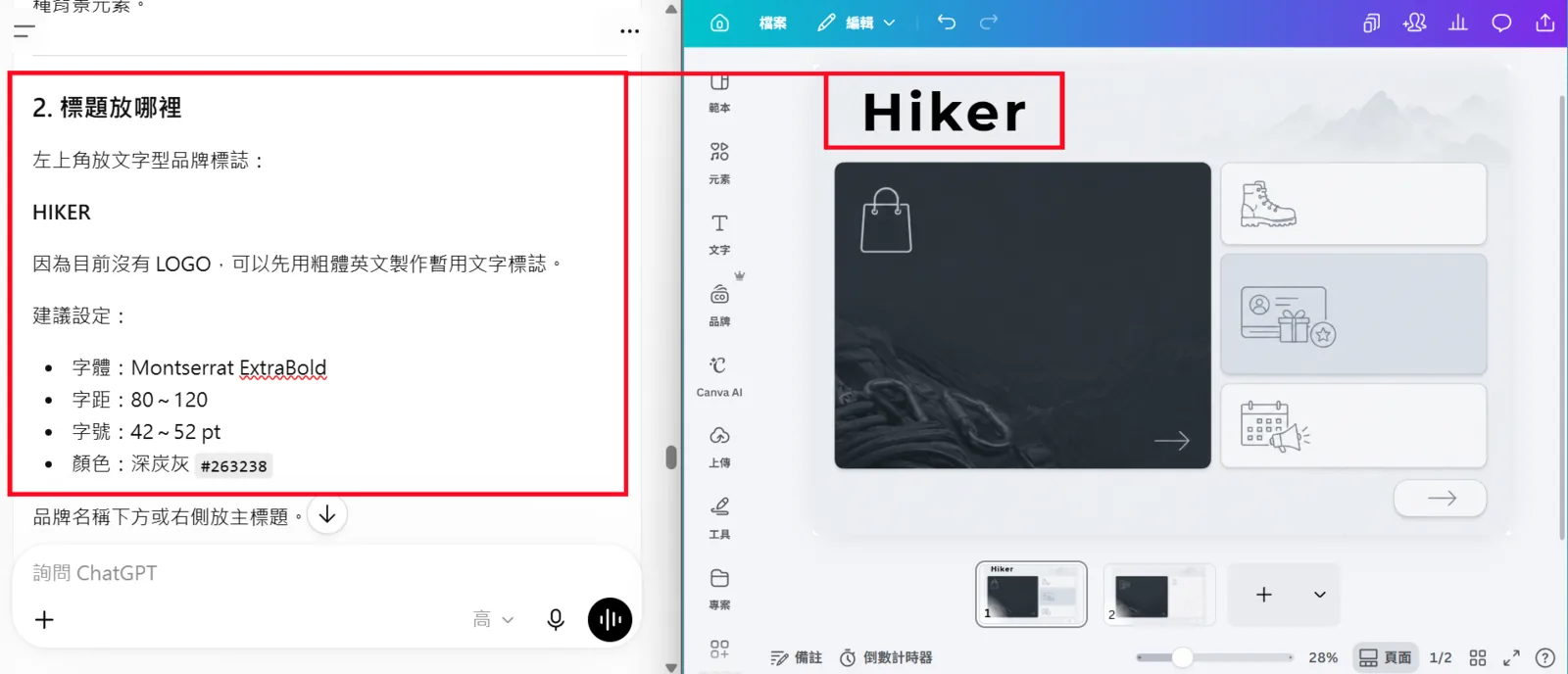
先依照 ChatGPT 的建議放上品牌標誌。這個案例沒有現成 Logo,ChatGPT 直接建議用 Montserrat ExtraBold 做文字標誌,並指定了字級與色碼:
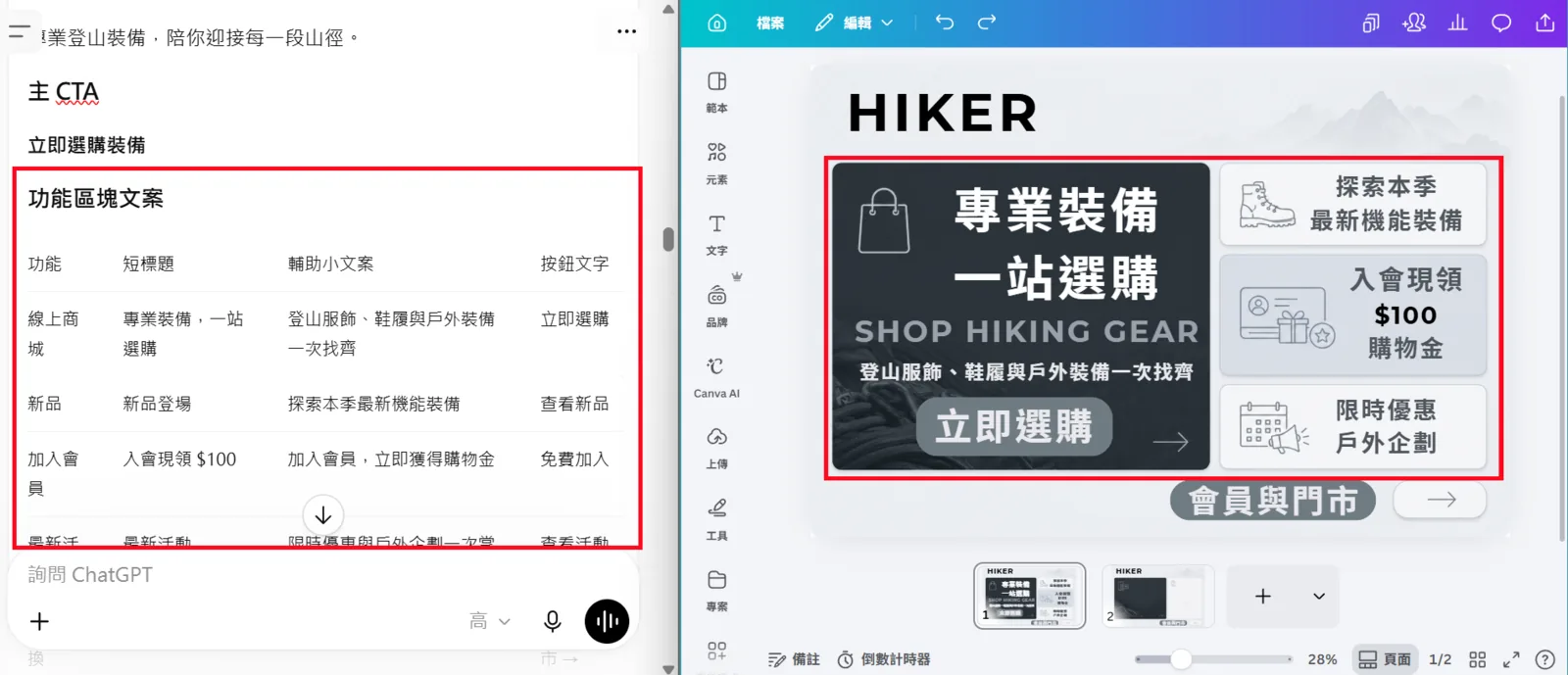
接著把「功能區塊文案」的短標題與輔助小文案填進對應區塊:
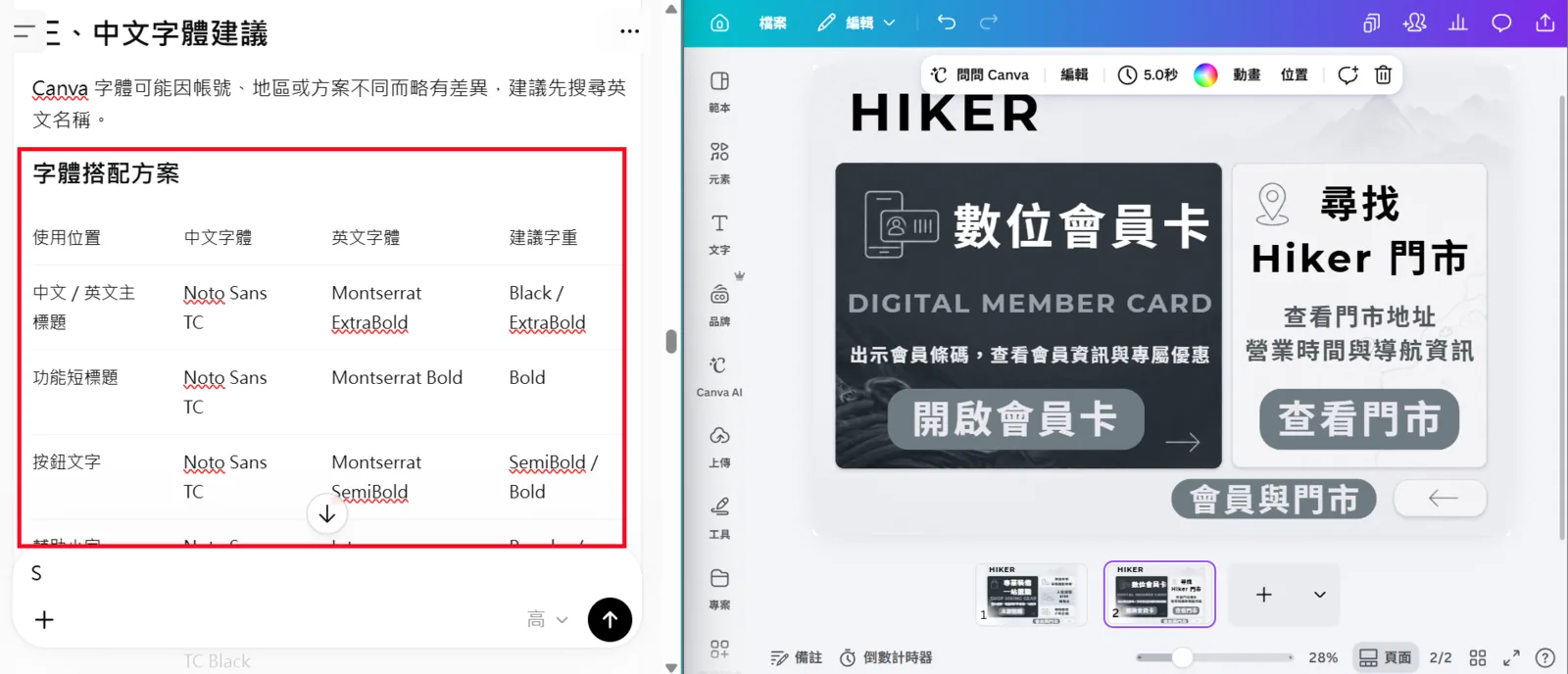
字體則參考「中文字體建議」的搭配方案,中英文分別套用建議的字型與字重:
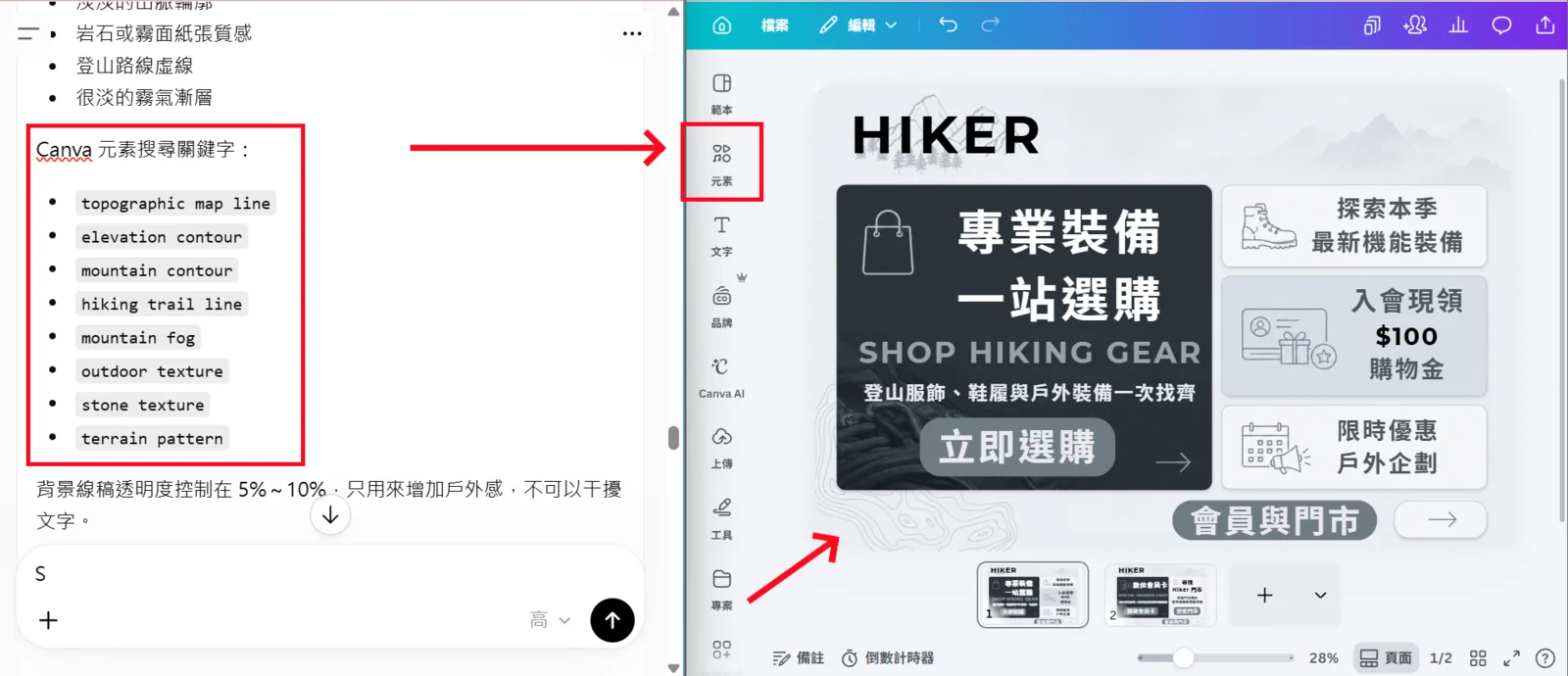
如果覺得畫面還可以再豐富一點,可以用 ChatGPT 提供的元素搜尋關鍵字,到 Canva 元素面板加入裝飾:
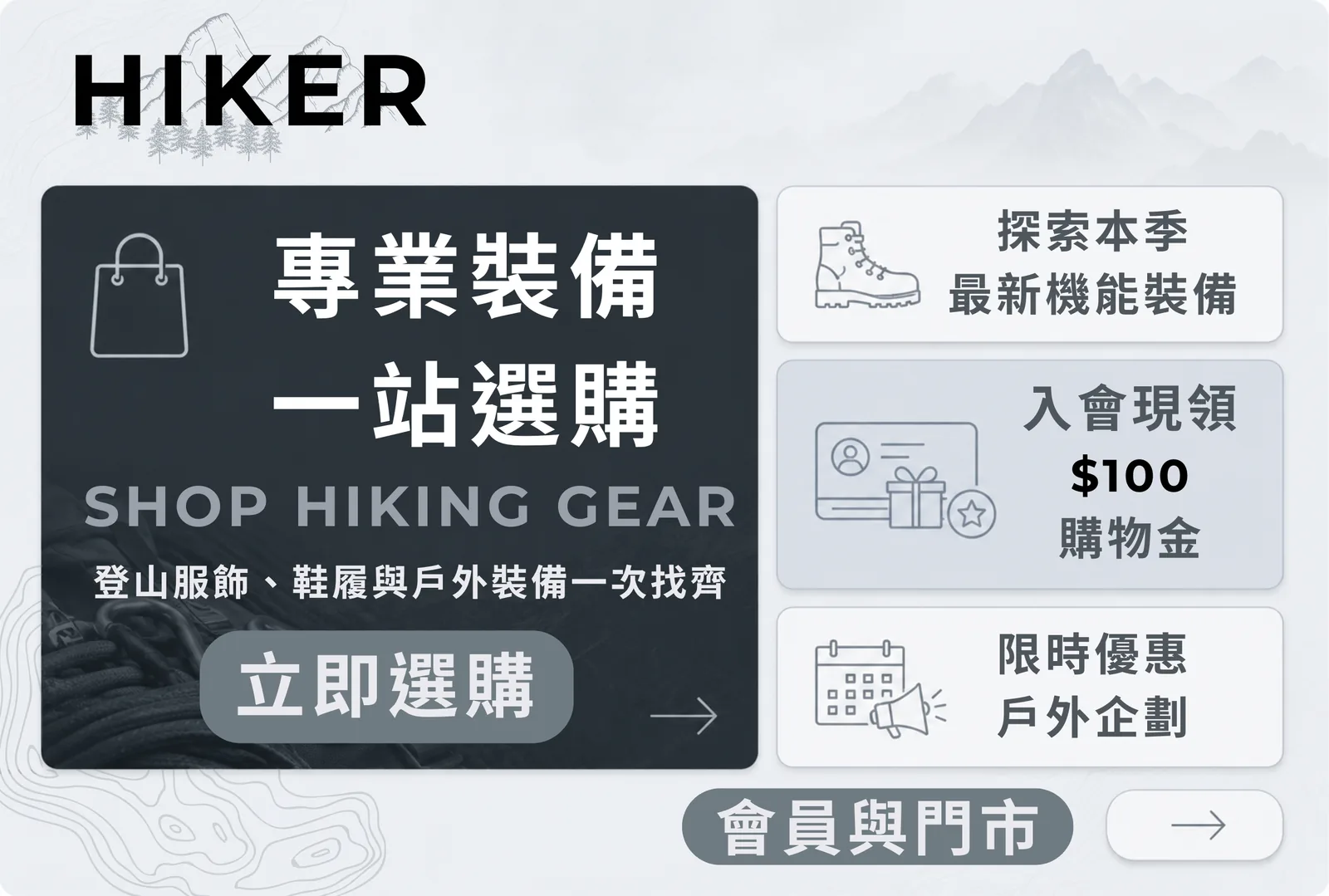
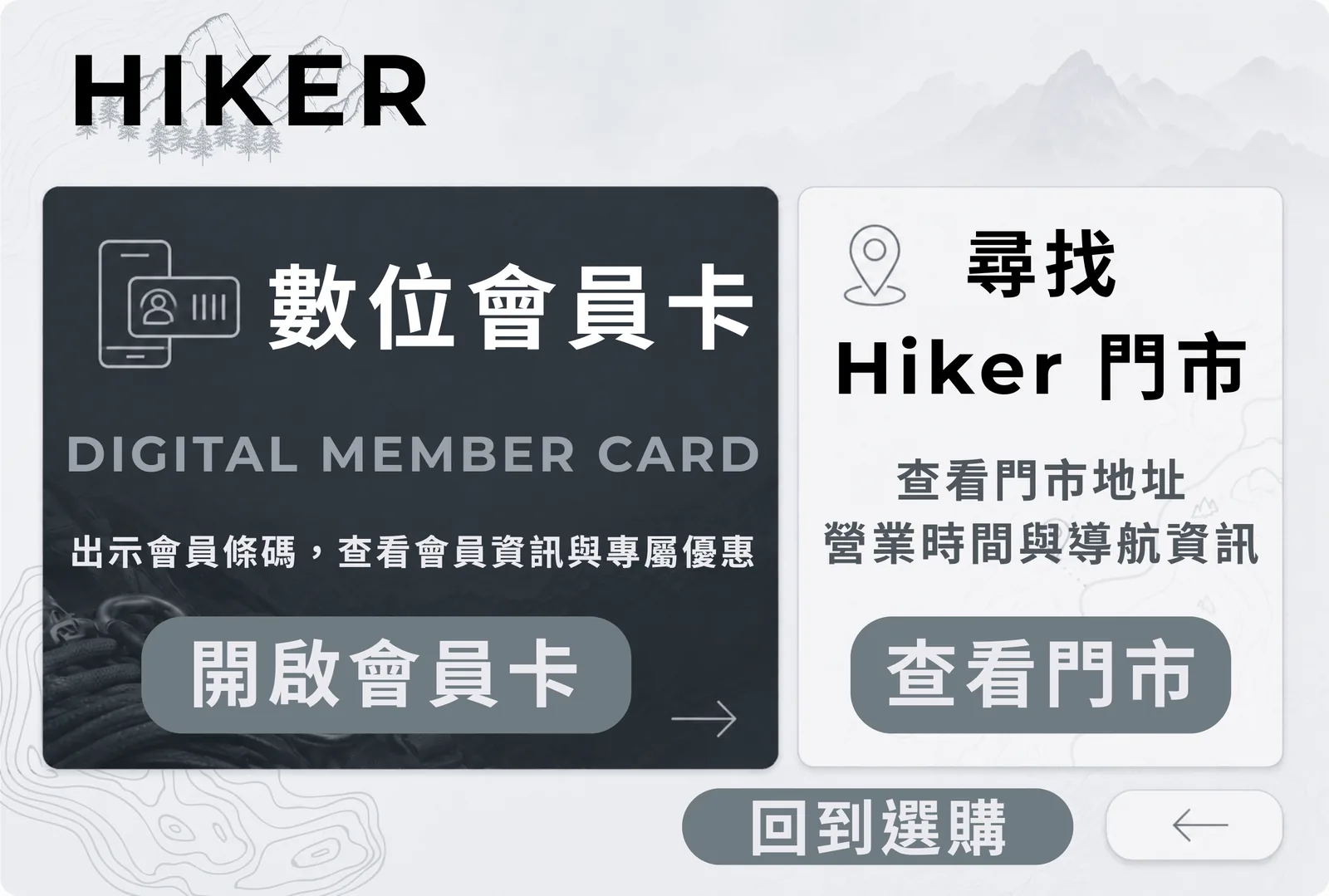
補完文字後的成品如下。第 1 頁把最大的區塊留給主 CTA「立即選購」,右側三個區塊分別導向新品、入會禮與限時活動:
第 2 頁承接數位會員卡與門市查詢,右下角保留回到第 1 頁的切換按鈕:
Step 4:下載並上線
在 Canva 右上角點選分享 → 下載,檔案類型選 PNG,頁面選全部,就能一次匯出兩頁圖片。詳細的下載選項與後續熱區設定步驟,請見 LINE 圖文選單怎麼用 Canva 做?從規劃到上線完整教學。
由於 LINE Official Account Manager 只支援單頁圖文選單,要做多頁切換需要搭配荔枝圖文選單這類支援多頁的工具,把分頁按鈕的熱區設定成「切換圖文選單」即可。

實際在手機上的效果如下:
延伸閱讀:
常見問題(FAQ)
底圖為什麼一定要「不放文字」?
因為目前的 AI 圖像生成在處理繁體中文時,仍然常出現錯字、缺筆劃或字體變形。一旦文字被畫進圖片裡就改不掉,只能整張重生成。
把文字留給 Canva 的好處是:文字永遠正確、可以隨時改、能精準套用品牌字型與字級,而且換季或換活動時只要改幾個字,不用重新生成整組設計。
ChatGPT 生成後還能再修改圖片嗎?
可以。調整 Prompt 描述就能重新生成不同配色、版型或風格。也可以點進圖片使用註解功能,在想修改的位置標註,再於對話框描述要調整的內容,適合微調局部細節。
不過要注意,重新生成不保證會完整保留原本的構圖,如果只是想換文字或換 Logo,在 Canva 改會快很多。
兩頁底圖的風格對不起來怎麼辦?
在生成第 2 頁時,明確要求「延續前一頁的品牌風格、配色、材質與裝飾元素」,並把第 1 頁的底圖一併附上讓 ChatGPT 參考。
如果差異還是太大,也可以在 Canva 用同一組背景色塊、透明度與裝飾元素做收斂,通常比反覆重生成有效率。
一張圖文選單大約要花多久?
熟悉流程後,大約 20~40 分鐘可以完成一組兩頁的圖文選單。其中規劃約佔 10 分鐘、生成底圖約 5~10 分鐘,其餘時間都在 Canva 補文字與微調。
第一次操作會比較久,主要花在調整 Prompt 上;同一套規格建立後,之後換活動只要改 Canva 的文字圖層,幾分鐘就能出一版新的。
結語
透過 ChatGPT 生成底圖、Canva 補上文字的組合,即使沒有設計背景,也能做出兼具美感與實用性的 LINE 圖文選單,而且完全避開了 AI 生成中文最容易出錯的環節。
建議把 ChatGPT 當成「版型與視覺設計助手」,專注在背景、材質與裝飾元素的產出;文字、ICON 與 Logo 這些需要精準與長期維護的部分,留給 Canva 處理。分工清楚,兩邊的長處才發揮得出來。